Smart IPTV Pro Download 2026: App sicher herunterladen und auf unterstützten Geräten installieren
Smart IPTV Pro Download bedeutet nicht, eine einzige universelle App für jedes Gerät zu laden. Die sichere Quelle hängt von Betriebssystem, Modell und verfügbarem IPTV-Player ab. Dieser Ratgeber konzentriert sich deshalb ausschließlich auf Download-Quellen, Entwicklerprüfung, App-Berechtigungen und APK-Risiken. Installation, Aktivierung, M3U, Xtream Codes und EPG werden in den verlinkten Spezialanleitungen erklärt.
Passende App und Tarif für Ihr Gerät prüfen
Smart IPTV Pro Download – das Wichtigste in Kürze
- Gerät, Betriebssystem und Modelljahr vor dem Download prüfen.
- Offiziellen App-Store immer vor externen Dateien bevorzugen.
- Entwicklername, Datenschutzseite, Berechtigungen und letzte Updates kontrollieren.
- Nicht jede App mit „Smart IPTV“ im Namen gehört zu Smart IPTV Pro.
- APK-Dateien nur aus eindeutig verifizierter Entwicklerquelle verwenden.
- Eine Player-App enthält normalerweise keine Sender und ersetzt keinen IPTV-Tarif.
- Nach dem Download mit der passenden Installationsanleitung fortfahren.
Inhaltsverzeichnis
Gibt es eine offizielle Smart IPTV Pro App?
Eine universelle App mit exakt demselben Namen für Smart TV, Fire TV, Android, iOS, Windows und Mac sollte nicht vorausgesetzt werden. Je nach Gerät wird Smart IPTV Pro mit einem kompatiblen IPTV-Player genutzt. Der Smart IPTV Pro Download ist deshalb eine Geräte- und Quellenentscheidung, keine einzelne Datei für alle Plattformen.
Ähnliche App-Namen können von unterschiedlichen Entwicklern stammen. Vergleichen Sie deshalb nicht nur das App-Symbol. Entscheidend sind Entwicklername, offizielle Website, Datenschutzerklärung, Store-Eintrag, unterstützte Betriebssysteme und Update-Verlauf. Ein IPTV-Player ist nur die Wiedergabeoberfläche; App-Aktivierung, IPTV-Zugang und autorisierte Zugangsdaten bleiben getrennt.
Sichere Download-Quellen in der richtigen Reihenfolge
Für einen sicheren Smart IPTV Pro Download gilt eine klare Reihenfolge. Beginnen Sie im offiziellen App-Store des Geräts. Ist dort kein kompatibler Player verfügbar, prüfen Sie die verifizierte Website des Entwicklers. Eine externe Installationsdatei ist nur die letzte Option.
- Offizieller Geräte-Store: Google Play Store, Amazon Appstore, Apple App Store oder offizieller TV-App-Store.
- Verifizierte Entwicklerwebsite: Domain, Herausgeber, Version und Datenschutzangaben müssen zusammenpassen.
- Projekt-eigene Quelle: nur wenn Eigentum, Dateiversion und Integrität nachvollziehbar bestätigt wurden.
- APK oder Sideloading: nur für kompatible Android-basierte Geräte und nur aus eindeutig geprüfter Quelle.
Quelle, Entwickler und Berechtigungen prüfen
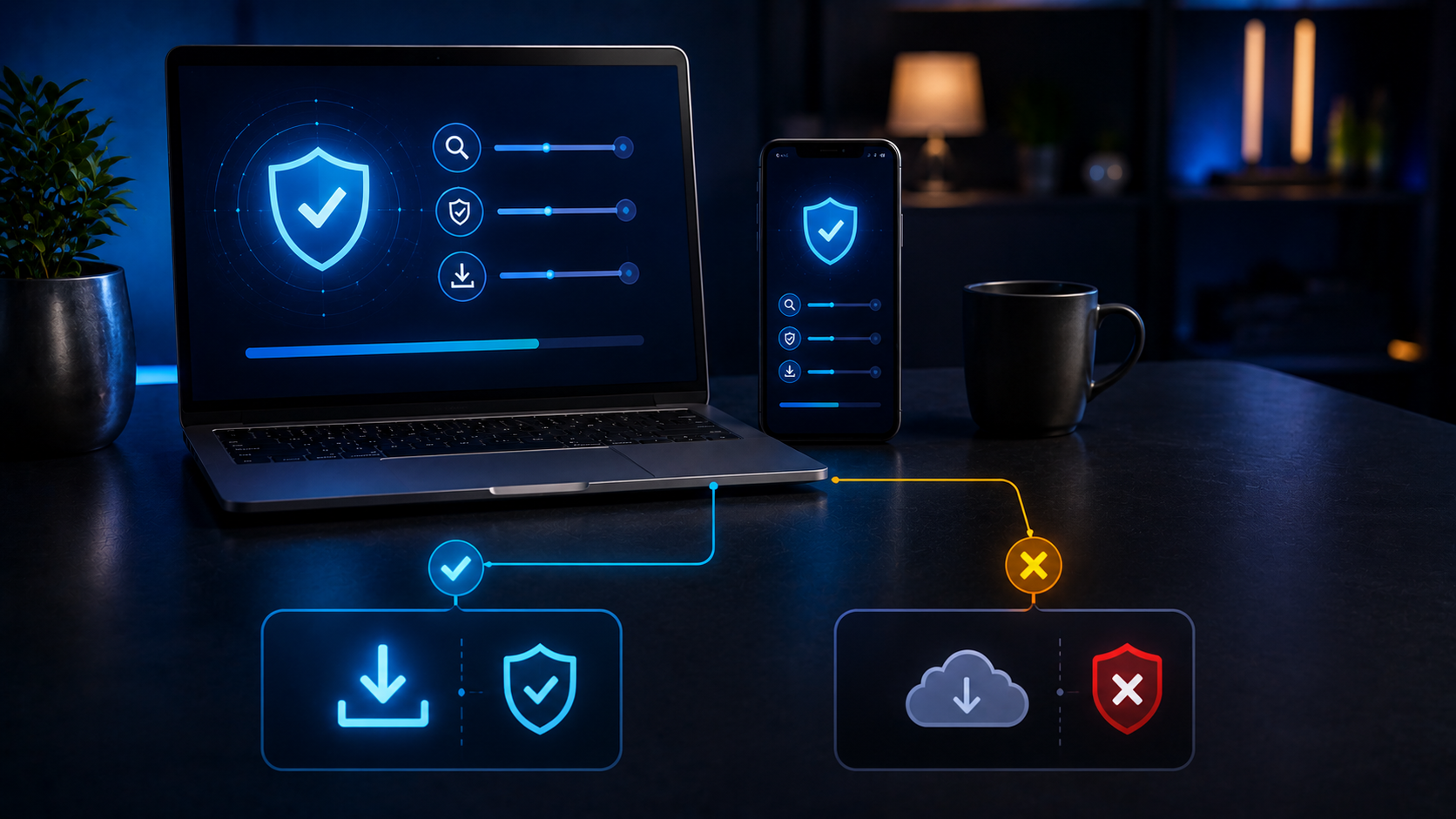
Ein professionell wirkender Download-Button reicht nicht als Vertrauenssignal. Prüfen Sie vor dem Laden, wer die App veröffentlicht hat, wann sie zuletzt aktualisiert wurde und welche Berechtigungen verlangt werden. Eine Player-App benötigt nicht automatisch Zugriff auf Kontakte, SMS, Mikrofon oder Standort.
Download-Checkliste vor der Installation
- URL verwendet HTTPS und gehört zum offiziellen Store oder Entwickler.
- Entwicklername stimmt zwischen Store, Website und Datenschutzerklärung überein.
- Version und Aktualisierungsdatum sind nachvollziehbar.
- Berechtigungen passen zur Funktion einer Medien-App.
- Keine erzwungenen Browser-Benachrichtigungen oder Redirect-Ketten.
- Keine „cracked“, „premium unlocked“ oder „modded“-Versprechen.
- Keine Aufforderung, Sicherheitsfunktionen dauerhaft abzuschalten.
- Keine passwortgeschützten ZIP-Dateien ohne nachvollziehbaren Grund.
Welche Download-Quelle passt zu welchem Gerät?
Die richtige Quelle hängt vom Betriebssystem ab. Eine Android-Datei ist keine universelle TV-App. Besonders Samsung Tizen, LG webOS, Fire OS und Android TV müssen getrennt betrachtet werden.
| Gerät | Bevorzugte Quelle | Vor dem Download prüfen | Weiterführende Anleitung |
|---|---|---|---|
| Android Smartphone | Google Play Store | Entwickler, Version, Berechtigungen | Installation fortsetzen |
| Android TV / Google TV | Google Play Store auf dem TV | TV-Oberfläche und Fernbedienung | Android-TV-Installation |
| Fire TV Stick | Amazon Appstore | Fire-OS-Version und Modell | Firestick einrichten |
| Samsung Smart TV | Samsung TV-App-Store | Tizen-Version, Modelljahr, Region | Kompatiblen TV-Player prüfen |
| LG Smart TV | LG Content Store | webOS-Version, Modelljahr, Region | Kompatiblen TV-Player prüfen |
| iPhone / iPad / Apple TV | Apple App Store | iOS-, iPadOS- oder tvOS-Unterstützung | Store-Angaben vergleichen |
| Windows / Mac | Offizieller Store oder Entwickler | Signatur, Dateityp, Updates | Desktop-Kompatibilität prüfen |
Smart IPTV Pro Download für Android und Android TV
Auf Android und Android TV ist der Google Play Store die erste Wahl, sofern ein geeigneter Player verfügbar ist. Achten Sie auf den Unterschied zwischen einer mobilen App und einer TV-Version. Eine Smartphone-App kann auf dem Fernseher schlecht bedienbar sein oder keine vollständige Fernbedienungsnavigation bieten.
Google Play Protect kann Apps und Geräte auf schädliches Verhalten prüfen und vor potenziell schädlichen Installationen warnen. Lassen Sie diese Schutzfunktion aktiviert und lesen Sie Warnmeldungen, statt sie automatisch zu umgehen. Weitere Informationen: Apps mit Google Play Protect überprüfen.
Smart IPTV Pro Download für Fire TV Stick
Beim Fire TV Stick sollte zuerst der Amazon Appstore durchsucht werden. Die Verfügbarkeit eines Players kann von Fire-TV-Modell, Fire-OS-Version, Region und Amazon-Konto abhängen. Nicht jede Installationsmethode funktioniert auf jeder Gerätegeneration.
Eine ausführliche Erklärung zu Fire OS, App-Auswahl, M3U, Xtream Codes und EPG gehört nicht in diesen Download-Ratgeber. Dafür gibt es den spezialisierten Artikel Smart IPTV auf Firestick einrichten. So bleibt diese Seite auf sichere Quellen und Download-Entscheidungen konzentriert.
Samsung, LG, Apple, Windows und Mac: wichtige Unterschiede
Samsung und LG
Samsung nutzt meist Tizen, LG meist webOS. Android-APKs lassen sich dort normalerweise nicht als reguläre TV-App installieren. Verwenden Sie den offiziellen TV-App-Store.
Apple-Geräte
Installieren Sie Apps über den Apple App Store und prüfen Sie, ob dieselbe App tatsächlich für iPhone, iPad oder Apple TV angeboten wird. Apps über den Apple App Store installieren.
Windows
Meiden Sie unbekannte EXE- oder MSI-Dateien. Prüfen Sie digitale Signatur, Herausgeber und Update-Quelle.
Mac
Nutzen Sie den App Store oder eine verifizierte Entwicklerquelle. Unbekannte DMG- und PKG-Dateien sind kein sicherer Ersatz.
APK und Sideloading sicher bewerten
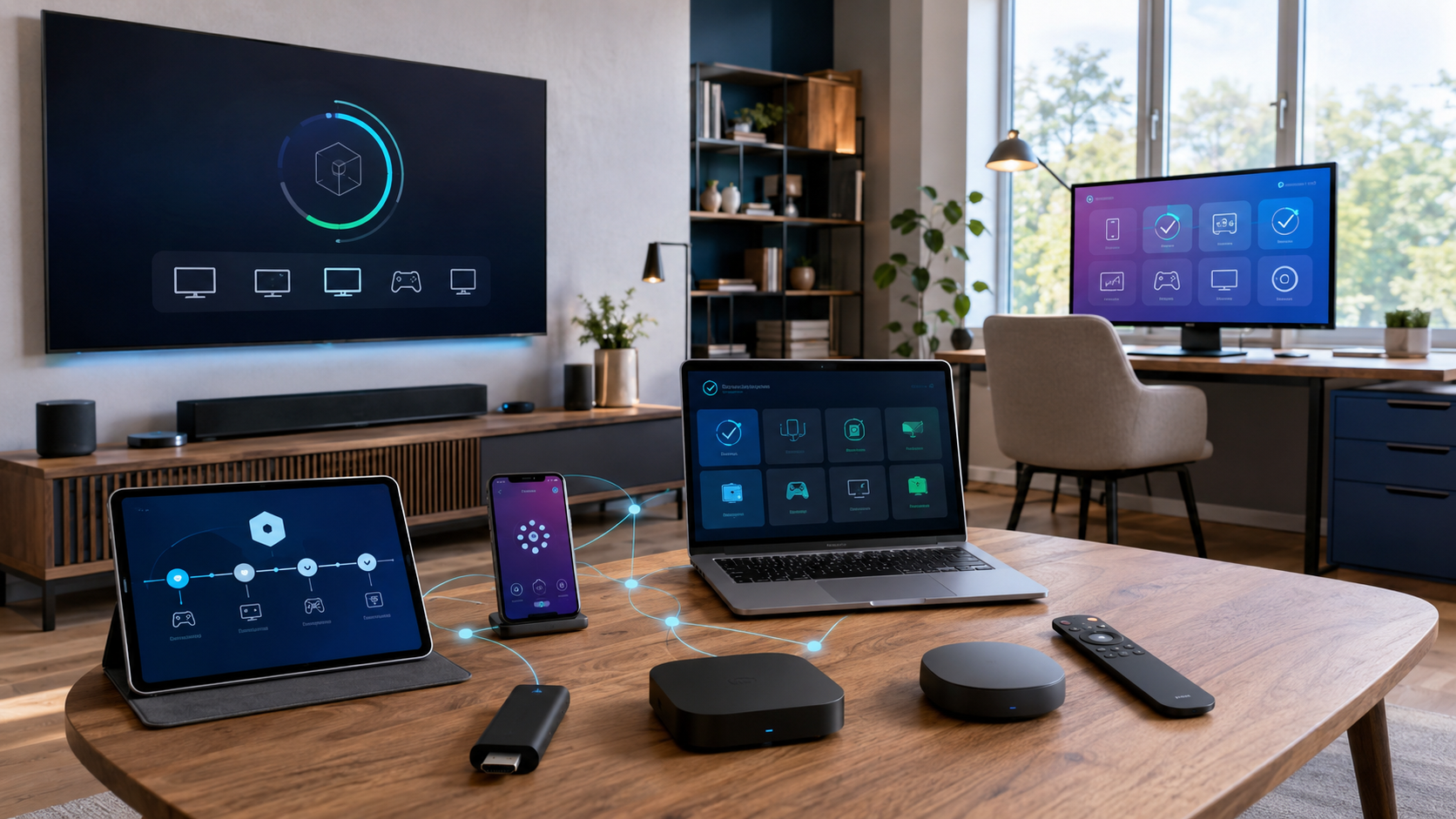
Eine APK ist eine Android-Installationsdatei. Sideloading bedeutet, sie außerhalb des offiziellen Stores zu installieren. Diese Methode kann auf Android-basierten Geräten relevant sein, erhöht aber das Risiko, weil Store-Prüfungen und automatische Updates fehlen können.
APK nur aus verifizierter Quelle installieren
Brechen Sie den Download ab, wenn Entwicklerangaben fehlen, die Datei über mehrere unbekannte Seiten weitergeleitet wird, eine „Premium unlocked“-Version versprochen wird, übermäßige Berechtigungen verlangt werden oder Sicherheitssoftware dauerhaft deaktiviert werden soll.
Video-Anleitung zum sicheren Smart IPTV Pro Download
Gerätewahl und Download-Quelle im Video erklärt
Die Video-Anleitung ergänzt die schriftlichen Hinweise zu Geräteauswahl, Store-Suche und Installation. Menüs und App-Verfügbarkeit können je nach Betriebssystem, Modell, Region und Player abweichen. Alle wesentlichen Sicherheitsinformationen stehen zusätzlich in diesem Artikel.
Die wichtigsten Punkte
- Gerät und Betriebssystem bestimmen.
- Offiziellen Store oder verifizierte Entwicklerquelle verwenden.
- Entwickler, Version und Berechtigungen kontrollieren.
- APK-Dateien nur bei klar bestätigter Quelle nutzen.
- Nach dem Download mit der passenden Installationsanleitung fortfahren.
Nach dem Download richtig fortfahren
Der Smart IPTV Pro Download endet mit einer geladenen Player-App, nicht mit einer fertigen IPTV-Einrichtung. Öffnen Sie die App zunächst ohne sensible Daten einzugeben und prüfen Sie Sprache, Fernbedienung, Darstellung sowie mögliche Aktivierungshinweise.
Für die Installation auf Smart TV, Android TV oder Fire TV führt die Schritt-für-Schritt-Anleitung zur Installation weiter. Aktivierung, autorisierte M3U- oder Xtream-Daten und EPG erklärt der komplette Smart IPTV Pro Guide. Anzahl der Geräte und Laufzeit werden separat im Ratgeber Welches IPTV Abo passt zu Ihnen? behandelt.
Vor der Eingabe von Zugangsdaten
- Quelle und Entwickler der App erneut bestätigen.
- Prüfen, ob die App die gewünschte Login-Methode unterstützt.
- Keine M3U-URL, Server-Adresse oder Zugangsdaten öffentlich teilen.
- Nur autorisierte Zugangsdaten verwenden.
Typische Download-Probleme sicher lösen
| Problem | Mögliche Ursache | Sichere Reaktion |
|---|---|---|
| App nicht im Store | Region, Modell oder Betriebssystem wird nicht unterstützt. | Kompatiblen Player prüfen, keine zufällige APK laden. |
| Download bleibt hängen | Store, Verbindung oder Speicherplatz. | Verbindung, Speicher und Gerätestart prüfen. |
| Installation blockiert | Unbekannte Quelle oder Sicherheitswarnung. | Quelle verifizieren und Warnung nicht blind umgehen. |
| APK lässt sich nicht öffnen | Falsches System, beschädigte Datei oder Architektur. | Datei löschen und offizielle Quelle neu prüfen. |
| App nicht mit Fernbedienung bedienbar | Mobile statt TV-Version. | TV-kompatiblen Player im Geräte-Store suchen. |
| App verlangt sofort Zugangsdaten | Unklare oder falsche App. | Vor Eingabe Entwickler und Quelle erneut bestätigen. |
Fazit: Smart IPTV Pro Download klar und sicher durchführen
Ein sicherer Smart IPTV Pro Download beginnt mit dem Betriebssystem und der richtigen Quelle. Nutzen Sie zuerst offizielle App-Stores, prüfen Sie Entwickler und Berechtigungen und behandeln Sie APK-Dateien als Ausnahme. Eine Player-App ist weder ein IPTV-Tarif noch eine Garantie für Inhalte.
Nach dem Download wechseln Sie bewusst zur passenden Spezialanleitung für Installation, Fire TV oder vollständige Einrichtung. Dadurch bleibt jeder Ratgeber klar, vermeidet doppelte Inhalte und beantwortet genau die Suchabsicht, für die er erstellt wurde.
Passende nächste Anleitungen
FAQ zum Smart IPTV Pro Download
Wo kann man Smart IPTV Pro sicher herunterladen?
Nutzen Sie zuerst den offiziellen App-Store Ihres Geräts. Ist dort kein passender Player verfügbar, kommt nur eine eindeutig verifizierte Entwicklerquelle infrage.
Gibt es eine universelle Smart IPTV Pro App?
Nein, eine universelle App für jedes Betriebssystem sollte nicht vorausgesetzt werden. Je nach Gerät wird ein kompatibler IPTV-Player benötigt.
Ist der Smart IPTV Pro Download kostenlos?
Das hängt von der ausgewählten Player-App ab. Download, App-Aktivierung und IPTV-Tarif sind voneinander getrennte Themen.
Braucht man auf dem Fire TV Stick immer eine APK?
Nein. Zuerst sollte der Amazon Appstore geprüft werden. Sideloading ist nur eine mögliche Alternative, wenn Quelle und Datei eindeutig verifiziert sind.
Kann eine Android-APK auf Samsung oder LG TV installiert werden?
Normalerweise nicht. Samsung verwendet meist Tizen und LG meist webOS. Verwenden Sie den offiziellen TV-App-Store oder ein kompatibles externes Streaming-Gerät.
Woran erkennt man eine unsichere APK?
Warnsignale sind unbekannte Filehoster, fehlende Entwicklerangaben, verdächtige Weiterleitungen, übertriebene Berechtigungen und sogenannte Premium-unlocked-Versionen.
Warum finde ich eine App nicht im Store?
Verfügbarkeit kann von Region, Modell, Betriebssystemversion und Store-Konto abhängen. Nutzen Sie keine zufällige APK als Ersatz, sondern prüfen Sie eine kompatible Alternative.
Was passiert nach dem Download?
Nach dem Download folgt die eigentliche Installation und Einrichtung. Aktivierung, M3U, Xtream Codes und EPG werden in den spezialisierten Anleitungen erklärt.