Smart IPTV Pro installieren: Schritt-für-Schritt-Anleitung für Smart TV, Fire TV und Android TV
Smart IPTV Pro installieren bedeutet, zuerst das passende Gerät, den richtigen IPTV-Player und eine sichere Installationsquelle zu wählen. Dieser Guide zeigt die Installation auf Smart TV, Fire TV Stick, Android TV und Android TV Box. App-Installation, App-Aktivierung und IPTV-Tarif bleiben getrennte Themen. Aktivierung, M3U, Xtream Codes und EPG werden im kompletter Smart IPTV Pro Guide weiter erklärt.
Smart IPTV Pro Tarif oder Testzugang auswählen
Einleitung: Smart IPTV Pro installieren ohne falsche App
Smart IPTV Pro installieren ist je nach Gerät unterschiedlich. Ein Samsung TV nutzt andere App-Wege als LG webOS, Fire TV oder Android TV. Installieren Sie Apps nur aus offiziellen Stores oder verifizierten Quellen. Nach erfolgreicher Installation können Sie einen passenden Tarif oder Testzugang auswählen, aber die App allein enthält normalerweise keine Sender.
Smart IPTV Pro installieren – das Wichtigste in Kürze
- Zuerst Gerät und Betriebssystem prüfen.
- Passende IPTV-App oder kompatiblen IPTV-Player auswählen.
- Offizielle App-Stores oder verifizierte Quellen bevorzugen.
- APK nur aus klar verifizierter Quelle installieren.
- Installation bedeutet nicht automatisch Aktivierung.
- App enthält normalerweise keine Sender automatisch.
- Nach Installation können M3U oder Xtream Codes benötigt werden.
- App-Aktivierung kann separat sein.
- Nach erfolgreicher Installation Tarif oder Testzugang passend auswählen.
- Bei Problemen zuerst Gerät, App, Speicher und Internet prüfen.
Inhaltsverzeichnis
Smart IPTV Pro installieren – was bedeutet das genau?
Wer Smart IPTV Pro installieren möchte, installiert in der Praxis eine kompatible IPTV-App oder einen passenden IPTV-Player. Die Installation bringt die App auf das Gerät. Die Aktivierung kann eine separate Freischaltung der App sein. Der IPTV-Tarif ist wieder ein anderes Thema und stellt autorisierte Zugangsdaten bereit.
Installation allein liefert deshalb keine Sender. Später werden gültige Zugangsdaten benötigt, zum Beispiel M3U oder Xtream Codes. Einen vollständigen Überblick bietet der Smart IPTV Pro Installation und Einrichtung im Überblick.
Vor der Installation – diese Punkte prüfen
Gerät und System
Prüfen Sie Gerätetyp, Betriebssystem, App-Store-Zugang, Speicherplatz und Internetverbindung.
Bedienung und Player
Achten Sie auf Fernbedienung, Eingabemethode, kompatiblen IPTV-Player und mögliche App-Aktivierung.
Zugangsdaten später
M3U oder Xtream Codes werden erst nach der Installation benötigt und müssen autorisiert sein.
Support und Tarif
Erst nach Kompatibilitätscheck sollten Tarif, Testzugang und Support-Kontakt geprüft werden.
Download und Installation – was ist der Unterschied?
Der Download bedeutet, dass Sie die App aus einem Store oder einer verifizierten Quelle beziehen. Dabei prüfen Sie Entwickler, Berechtigungen und Kompatibilität. Details zur sicheren Gerätewahl stehen im Artikel Smart IPTV Pro App sicher herunterladen.
Die Installation fügt die App zum Gerät hinzu. Danach öffnen Sie die App, prüfen Berechtigungen, Aktivierungsstatus und bereiten den ersten Setup-Schritt vor. Diese Trennung verhindert, dass Download, Installation und Tarif verwechselt werden.
Welche App muss für Smart IPTV Pro installiert werden?
Es gibt nicht automatisch eine universelle App für jedes Gerät. Smart TV, Fire TV und Android TV können unterschiedliche IPTV-Player benötigen. Prüfen Sie Entwickler, App-Details, Datenschutz, Berechtigungen und Gerätekompatibilität. Store-Verfügbarkeit kann je nach Land, Modell und Betriebssystem abweichen.
Entscheidungsbox
- Samsung Smart TV → Tizen-kompatibler IPTV-Player
- LG Smart TV → webOS-kompatibler IPTV-Player
- Fire TV Stick → Fire-TV-kompatibler IPTV-Player
- Android TV → Android-TV-kompatibler IPTV-Player
- Android TV Box → kompatibler Android-TV-Player
- Smartphone / Tablet → mobile-kompatibler IPTV-Player
Smart IPTV Pro auf Android TV installieren
Für Android TV öffnen Sie zuerst den Google Play Store und suchen einen kompatiblen IPTV-Player. Prüfen Sie Entwickler, App-Informationen, Android-TV-Kompatibilität, Fernbedienung, Speicherplatz und Android-Version. Danach installieren Sie die App, öffnen sie und kontrollieren die Berechtigungen.
- Android TV einschalten.
- Google Play Store öffnen.
- Kompatiblen IPTV-Player suchen.
- Entwickler und App-Informationen prüfen.
- App installieren und öffnen.
- Berechtigungen kontrollieren.
- Aktivierungsstatus prüfen.
- Erst danach Zugangsdaten konfigurieren.
Android TV ist nicht dasselbe wie ein Android-Smartphone. Mobile Apps können auf dem Fernseher schlecht bedienbar sein. Google erklärt Play-Protect-Sicherheitschecks hier: Apps mit Google Play Protect überprüfen.
Smart IPTV Pro auf Android TV Box installieren
Bei Android-TV-Boxen sollten Sie prüfen, ob Google Play Store verfügbar ist und ob die Box Play-Protect-zertifiziert wirkt. Vermeiden Sie unbekannte vorinstallierte Apps, verdächtige Downloadseiten und zufällige APK-Pakete. Speicher, Prozessorleistung, Updates und Fernbedienbarkeit sind für die spätere Nutzung wichtig.
Smart IPTV Pro auf Fire TV Stick installieren
Beim Fire TV Stick suchen Sie zuerst im Amazon Appstore nach einem Fire-TV-kompatiblen IPTV-Player. Prüfen Sie Fire-TV-Generation, Fire-OS-Version, Speicherplatz und Bedienung mit der Fernbedienung. Öffnen Sie die App nach der Installation und kontrollieren Sie, ob eine Aktivierung erforderlich ist.
Sideloading ist nur sinnvoll, wenn Quelle, Version und Datei verifiziert sind. Installieren Sie keine zufälligen APK-Dateien aus Foren, Kurzlinks oder Downloadseiten mit aggressiver Werbung.
Smart IPTV Pro auf Samsung Smart TV installieren
Samsung Smart TVs nutzen meist Tizen. Android-APK-Dateien lassen sich dort normalerweise nicht als normale Tizen-App installieren. Öffnen Sie den TV-App-Store, suchen Sie einen kompatiblen IPTV-Player und prüfen Sie Modelljahr, Region und App-Verfügbarkeit.
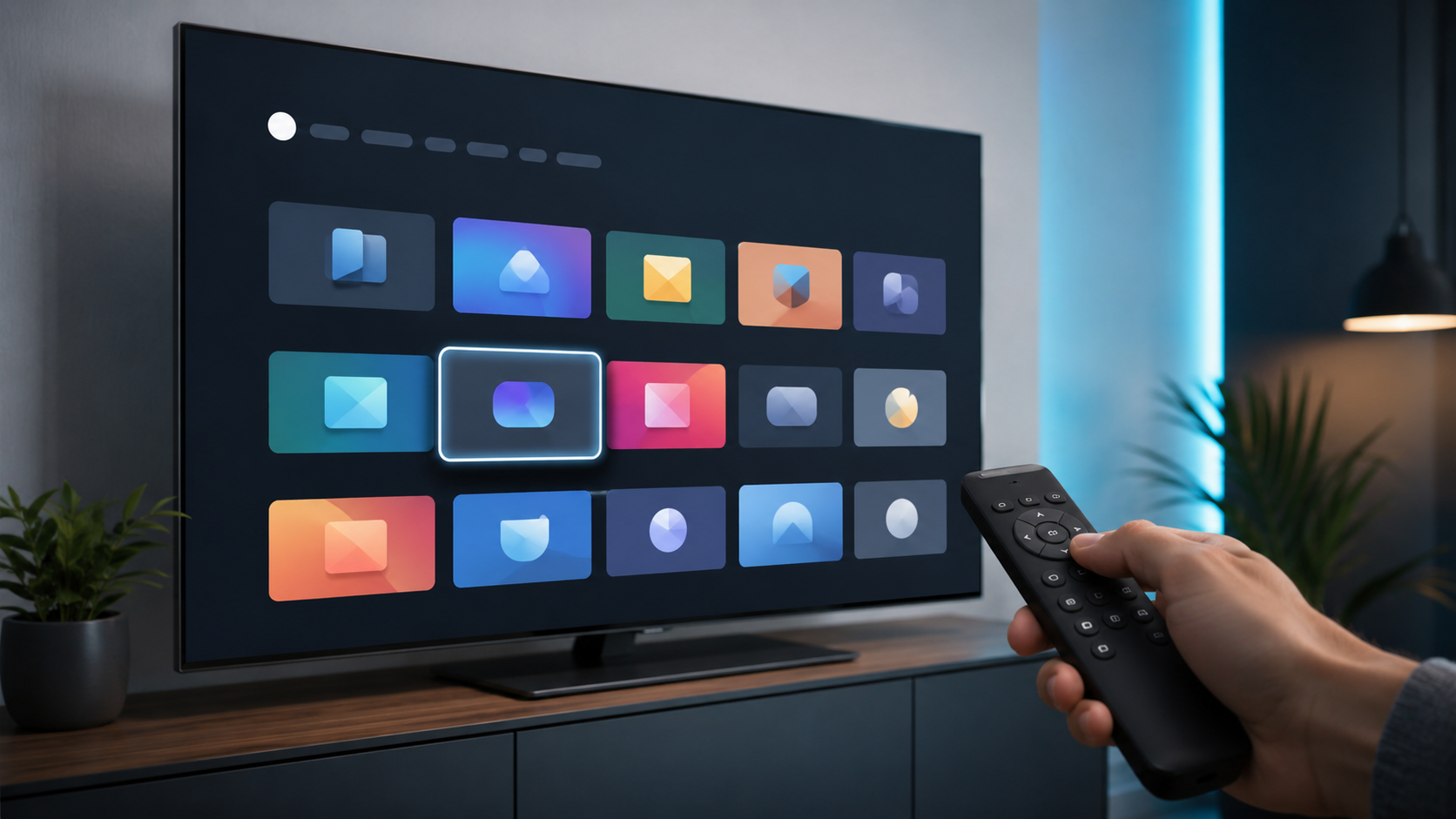
Bei älteren Fernsehern kann ein Fire TV Stick oder eine Android-TV-Box praktischer sein. Eine App-Aktivierung kann zusätzlich nötig sein und ist nicht automatisch ein IPTV-Tarif.
Smart IPTV Pro auf LG Smart TV installieren
LG Smart TVs nutzen meist webOS. Auch hier funktionieren Android-APK-Dateien normalerweise nicht als reguläre TV-Apps. Verwenden Sie den LG Content Store oder eine offizielle TV-App-Quelle und prüfen Sie Modell, webOS-Version und Region. Ältere Geräte können externe Streaming-Hardware benötigen.
Video-Anleitung: Smart IPTV Pro installieren auf Smart TV, Fire TV und Android TV
Smart IPTV Pro Installation im Video erklärt
Die folgende Video-Anleitung ergänzt die Schritt-für-Schritt-Erklärung zur Installation von Smart IPTV Pro. Menüs, App-Verfügbarkeit und einzelne Installationsschritte können je nach Gerät, Modell, Betriebssystem und verwendeter IPTV-App abweichen.
Kurze Zusammenfassung der Video-Schritte
- Passendes Gerät und Betriebssystem prüfen.
- Kompatible IPTV-App oder passenden IPTV-Player auswählen.
- App aus offizieller oder verifizierter Quelle installieren.
- Berechtigungen und Speicherplatz kontrollieren.
- App öffnen und Aktivierungsstatus prüfen.
- M3U oder Xtream Codes vorbereiten.
- Einrichtung über den Smart IPTV Pro Guide fortsetzen.
- Danach passenden Tarif oder Testzugang auswählen.
Vor der Installation hilft der Artikel Smart IPTV Pro App sicher herunterladen. Nach dem ersten Start führt der kompletter Smart IPTV Pro Guide durch Aktivierung, M3U, Xtream Codes und EPG. Danach können Sie Smart IPTV Pro Tarif oder Testzugang auswählen.
Smart IPTV APK installieren – wann ist das sinnvoll?
APK-Dateien sind hauptsächlich für Android-basierte Systeme relevant. Sie funktionieren nicht als normale Apps auf Samsung Tizen oder LG webOS. Wo ein offizieller Store verfügbar ist, ist dieser Weg vorzuziehen. Sideloading erhöht Risiko und verlangt Prüfung von Entwickler, Version, Quelle und Datei.
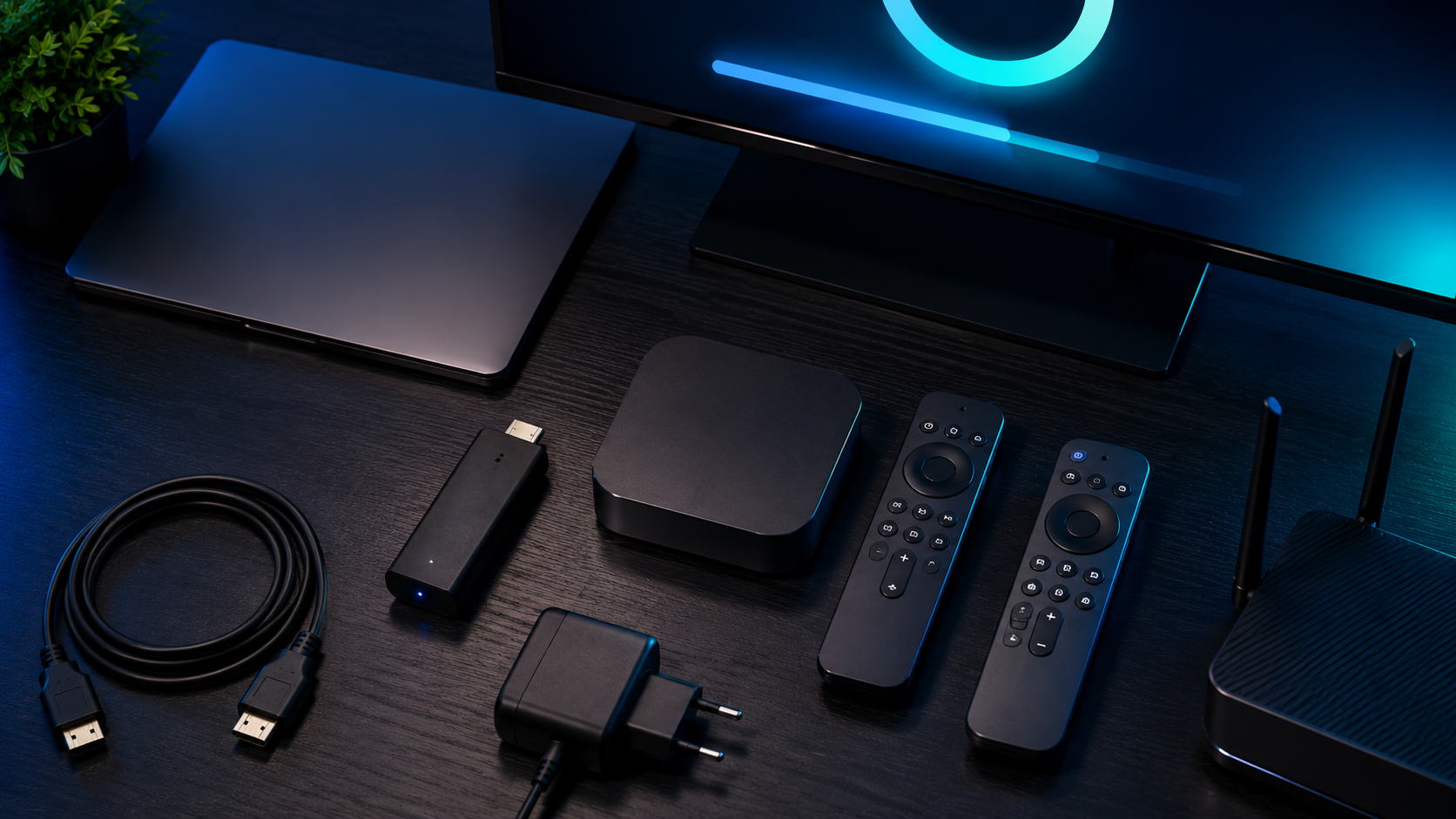
APK nur aus verifizierter Quelle installieren
Warnsignale sind unbekannter Filehoster, fehlende Entwicklerdaten, keine Versionsnummer, verdächtige Weiterleitungen, „premium unlocked“-Versprechen, Aufforderung zum Deaktivieren von Sicherheit, übertriebene Berechtigungen, passwortgeschütztes Archiv, Fake-Update-Popup oder fehlende Datenschutzinformationen.
Smart IPTV Pro installiert – erster Start
Nach der Installation öffnen Sie die App und prüfen Sprache, Anzeige, Berechtigungen und eine mögliche Geräte-ID oder MAC-Adresse. Kontrollieren Sie, ob eine App-Aktivierung verlangt wird. Danach bereiten Sie autorisierte M3U oder Xtream Codes sowie EPG-Daten vor.
- App öffnen.
- Sprache und Anzeige prüfen.
- Berechtigungen kontrollieren.
- Geräte-ID oder MAC-Adresse suchen.
- Aktivierungsstatus prüfen.
- M3U oder Xtream Codes vorbereiten.
- EPG-Informationen vorbereiten.
- Testwiedergabe nach Einrichtung durchführen.
- Danach Tarif oder Testzugang auswählen.
Die Details finden Sie im Guide Smart IPTV Pro Aktivierung, M3U und EPG erklärt.
Nach Installation: Tarif oder Testzugang auswählen
Ein längerer Tarif sollte erst gewählt werden, wenn Gerät, App und Login-Methode grundsätzlich passen. Ein Testzugang kann für Einsteiger sinnvoll sein. Familien sollten zusätzlich mehrere Streams, Gerätewechsel und Support prüfen.
Smart IPTV Pro erfolgreich installiert?
Wenn die App auf Ihrem Gerät startet, können Sie im nächsten Schritt prüfen, welcher Tarif oder Testzugang zu Ihrem Gerät, Ihrer Login-Methode und Ihrer Nutzung passt.
Tarif oder Testzugang auswählenHäufige Installationsprobleme und Lösungen
Ignorieren Sie Sicherheitswarnungen nicht blind. Prüfen Sie Ursache und Lösung Schritt für Schritt.
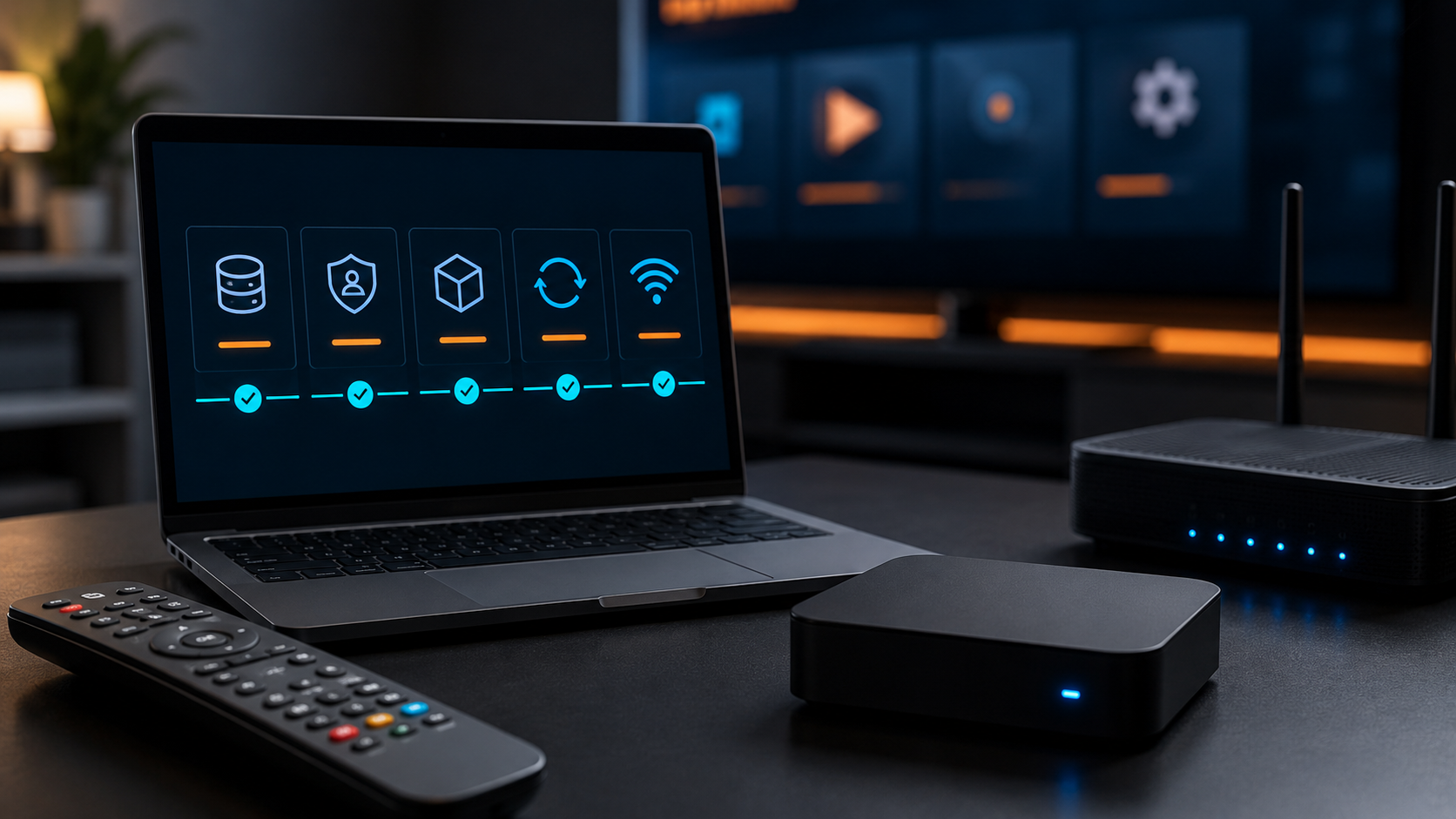
| Problem | Mögliche Ursache | Lösung |
|---|---|---|
| App wird nicht gefunden | Region, Modell oder Store nicht unterstützt. | Kompatiblen Player prüfen. |
| Gerät ist nicht kompatibel | Altes System oder schwache Hardware. | Update oder externes Gerät prüfen. |
| App installiert nicht | Quelle blockiert oder Datei ungeeignet. | Offizielle Quelle nutzen. |
| Installation bleibt hängen | Netzwerk oder Speicherproblem. | Verbindung und Speicher prüfen. |
| APK kann nicht geöffnet werden | Falsches System oder beschädigte Datei. | Keine zufällige Ersatzdatei laden. |
| Play Protect Warnung | Quelle wirkt riskant. | Warnung ernst nehmen. |
| App stürzt direkt ab | Version oder Gerät inkompatibel. | Update, Cache und Alternative prüfen. |
| Fernbedienung funktioniert nicht | Mobile App auf TV installiert. | TV-kompatiblen Player wählen. |
| App fragt nach Aktivierung | Player-Freischaltung separat. | Aktivierungsbedingungen lesen. |
| Keine Sender nach Installation | Keine Zugangsdaten eingetragen. | Autorisierte Daten nutzen. |
| Android TV Box nicht zertifiziert | Unsichere oder veraltete Box. | Gerätestatus prüfen. |
| Internet instabil | WLAN oder Router schwach. | LAN oder Messung testen. |
App installiert, aber keine Sender sichtbar
Das ist normal, wenn noch keine autorisierten Zugangsdaten eingetragen wurden. App-Installation ist nicht dasselbe wie App-Aktivierung oder IPTV-Tarif. M3U, Xtream Codes und EPG werden nach der Installation eingerichtet. Der passende Ablauf steht hier: Smart IPTV Pro Schritt für Schritt einrichten.
Welche Internetgeschwindigkeit braucht man nach der Installation?
Die Installation ist nur der erste Schritt. Streaming-Qualität hängt von Verbindung, WLAN, Router-Abstand, mehreren Geräten, Gerätleistung und Spitzenlast ab. SD, HD, Full HD und 4K benötigen unterschiedliche Stabilität. Die reale Leitung können Sie mit der Internetgeschwindigkeit mit der Breitbandmessung prüfen.
Sicherheit und rechtmäßige Nutzung nach der Installation
Nutzen Sie offizielle Stores und verifizierte Quellen. Teilen Sie keine Zugangsdaten, veröffentlichen Sie keine M3U-URLs und halten Sie Gerätesicherheit aktiv. Für Apple-Geräte erklärt Apple die Installation über den Store hier: Apps über den Apple App Store installieren.
Ein Player und Inhaltsrechte sind getrennte Themen. Nutzen Sie nur autorisierte Zugänge. In Deutschland ist das deutsches Urheberrechtsgesetz relevant; dieser Artikel ist technische Orientierung und keine Rechtsberatung.
Häufige Fehler beim Smart IPTV Pro installieren
Gerät nicht geprüft
Erst Betriebssystem, Store und Modell prüfen.
APK auf Smart TV
Android-APK passt nicht normal zu Tizen oder webOS.
Mobile App auf TV
Fernbedienung und TV-Layout fehlen oft.
Unbekannte APK-Seite
Filehoster und Fake-Updates vermeiden.
Aktivierung ignoriert
Manche Player benötigen separate Freischaltung.
Tarif zu früh gekauft
Kompatibilität zuerst testen.
Schritt-für-Schritt: Smart IPTV Pro richtig installieren
- Gerät bestimmen.
- Betriebssystem prüfen.
- Smart IPTV Pro Download und Gerätewahl lesen.
- Kompatiblen Player auswählen.
- Offizielle oder verifizierte Quelle nutzen.
- App installieren.
- App öffnen und Aktivierung prüfen.
- M3U oder Xtream Codes vorbereiten.
- Einrichtung über den kompletter Smart IPTV Pro Guide fortsetzen.
- Tarif oder Testzugang passend auswählen.
Fazit – Smart IPTV Pro sicher installieren und danach passend starten
Smart IPTV Pro installieren gelingt am sichersten, wenn Sie zuerst Gerät und Betriebssystem prüfen, die richtige App für das System wählen und offizielle oder verifizierte Quellen nutzen. Die App enthält keine Sender automatisch. App-Aktivierung und IPTV-Tarif bleiben getrennt.
Nach der Installation folgen M3U, Xtream Codes, EPG und ein Wiedergabetest. Wählen Sie Tarif oder Testzugang erst, wenn Kompatibilität und Login-Methode passen.
FAQ zum Smart IPTV Pro installieren
Wie kann man Smart IPTV Pro installieren?
Prüfen Sie zuerst Gerät und Betriebssystem, wählen Sie einen kompatiblen IPTV-Player und installieren Sie ihn über den offiziellen Store oder eine verifizierte Quelle.
Welche App braucht man für Smart IPTV Pro?
Es gibt nicht automatisch eine universelle App für jedes Gerät. Samsung, LG, Fire TV und Android TV können unterschiedliche kompatible IPTV-Player benötigen.
Funktioniert Smart IPTV Pro auf Android TV?
Ja, wenn ein kompatibler Android-TV-Player verfügbar ist. Prüfen Sie Google Play Store, Fernbedienung, Speicher und Android-Version.
Funktioniert Smart IPTV Pro auf Fire TV Stick?
Ja, wenn ein Fire-TV-kompatibler Player verfügbar ist. Nutzen Sie zuerst den Amazon Appstore und prüfen Sie Fire OS sowie Fernbedienung.
Funktioniert Smart IPTV Pro auf Samsung Smart TV?
Samsung Smart TVs nutzen meist Tizen. Verwenden Sie den TV-App-Store und installieren Sie keine Android-APK als normale Tizen-App.
Funktioniert Smart IPTV Pro auf LG Smart TV?
LG Smart TVs nutzen meist webOS. Prüfen Sie den LG Content Store, Modelljahr und Region; APK-Dateien sind dort normalerweise nicht passend.
Kann man Smart IPTV als APK installieren?
APK-Dateien sind für Android-basierte Geräte gedacht. Sie sollten nur aus verifizierter Quelle installiert werden und nicht auf Tizen oder webOS erwartet werden.
Warum lässt sich die App nicht installieren?
Häufige Gründe sind altes Betriebssystem, zu wenig Speicher, falsche App-Version, blockierte Quelle oder ein nicht kompatibles Gerät.
Warum sehe ich nach der Installation keine Sender?
Eine App enthält normalerweise keine Sender. Sie benötigen danach autorisierte Zugangsdaten, zum Beispiel M3U oder Xtream Codes.
Muss man Smart IPTV Pro nach der Installation aktivieren?
Manche Player verlangen eine separate App-Aktivierung. Diese Aktivierung ist nicht dasselbe wie ein IPTV-Tarif.
Was ist der Unterschied zwischen Installation und Einrichtung?
Installation bringt die App auf das Gerät. Einrichtung bedeutet Aktivierung, Zugangsdaten, EPG und Wiedergabetest.
Was muss man nach der Installation tun?
Öffnen Sie die App, prüfen Sie Aktivierung, bereiten Sie M3U oder Xtream Codes vor und folgen Sie dem vollständigen Guide.
Welche Internetgeschwindigkeit braucht Smart IPTV Pro?
Das hängt von Qualität, WLAN, Gerät und paralleler Nutzung ab. Eine Messung der realen Verbindung ist sinnvoll.
Wann sollte man einen Tarif oder Testzugang auswählen?
Erst wenn App, Gerät und Login-Methode grundsätzlich zusammenpassen. Für Einsteiger ist ein Testzugang oft sinnvoll.