Smart IPTV Pro 2026: Der komplette Guide zu Installation, Aktivierung, Einrichtung und sicherer Nutzung
Smart IPTV Pro ist für viele Nutzer der Einstieg in IPTV auf Smart TV, Fire TV Stick, Android TV, Smartphone, Tablet oder Computer. Dieser Guide erklärt Installation, Aktivierung, Einrichtung mit M3U oder Xtream Codes, EPG, unterstützte Geräte und sichere Nutzung – ohne App, Player und IPTV-Abo miteinander zu vermischen.
Passenden Tarif oder Testzugang prüfen
Einleitung: Worum geht es in diesem Smart IPTV Pro Guide?
Smart IPTV Pro wird oft gesucht, wenn Nutzer eine IPTV-App installieren, einen IPTV-Player einrichten oder einen passenden Tarif testen möchten. Wichtig ist: Eine Player-App ist nicht automatisch ein IPTV-Abo und enthält normalerweise keine Sender. Für die Nutzung werden autorisierte Zugangsdaten benötigt, zum Beispiel als M3U-Playlist oder über Xtream Codes. Außerdem können Menüs, App-Verfügbarkeit und einzelne Optionen je nach Gerät, Betriebssystem, App-Version und Anbieter abweichen.
Dieser Artikel erklärt deshalb nicht nur die technische Einrichtung, sondern auch die wichtigsten Sicherheits- und Kompatibilitätsfragen. So können Sie vor einem Tarif oder Testzugang prüfen, ob Ihr Gerät geeignet ist, welche Login-Methode passt und welche typischen Fehler Sie vermeiden sollten.
Smart IPTV Pro – das Wichtigste in Kürze
- Smart IPTV Pro kann je nach Gerät über passende IPTV-Player oder Apps genutzt werden.
- Eine IPTV-App enthält normalerweise keine Sender automatisch.
- Für die Nutzung werden autorisierte Zugangsdaten benötigt.
- M3U oder Xtream Codes können je nach App unterstützt werden.
- EPG ist optional und hängt vom Anbieter oder der Playlist ab.
- App-Aktivierung und IPTV-Tarif können getrennte Themen sein.
- Vor dem Kauf sollte immer die Gerätekompatibilität geprüft werden.
- Für stabile Wiedergabe ist eine gute Internetverbindung wichtig.
- Apps sollten nur aus offiziellen Stores oder verifizierten Quellen installiert werden.
- Nutzen Sie nur legal autorisierte Inhalte und Zugänge.
Inhaltsverzeichnis
Was ist Smart IPTV Pro?
Smart IPTV Pro beschreibt auf dieser Website den praktischen Weg, IPTV mit einem passenden Player, einem kompatiblen Gerät und autorisierten Zugangsdaten einzurichten. Der Begriff wird im Alltag jedoch unterschiedlich verwendet. Manche Nutzer meinen damit eine konkrete App, andere einen IPTV-Player, eine Website, einen Tarif oder allgemein die Einrichtung von IPTV auf dem Fernseher.
Ein IPTV-Player ist technisch gesehen nur die Software, die eine Playlist, einen Stream oder Programminformationen verarbeitet und auf dem Gerät darstellt. Ein IPTV-Abo oder Tarif ist davon getrennt. Es stellt, sofern rechtmäßig und autorisiert, die Zugangsdaten bereit. Ohne gültige Zugangsdaten kann eine App zwar installiert und geöffnet werden, sie bietet aber normalerweise keine Inhalte.
Deshalb ist es wichtig, die Begriffe sauber zu trennen. Installation bedeutet, dass eine App oder ein Player auf dem Gerät eingerichtet wird. Aktivierung bedeutet oft, dass die App selbst freigeschaltet wird, zum Beispiel über eine Geräte-ID oder MAC-Adresse. Der IPTV-Tarif ist dagegen der Zugang zu Inhalten und Servern des jeweiligen Anbieters. M3U, Xtream Codes und EPG sind Methoden oder Zusatzdaten, mit denen der Player die Inhalte, Kategorien und Programminformationen darstellen kann.
Smart IPTV, Smart IPTV App und Smart IPTV Player – was ist der Unterschied?
Viele Probleme entstehen, weil App, Player, IPTV-Abo und Zugangsdaten verwechselt werden. Die folgende Tabelle hilft bei der Einordnung, bevor Sie Smart IPTV Pro installieren oder einen Tarif testen.
| Begriff | Bedeutung | Wofür wichtig? | Typische Nutzerfrage |
|---|---|---|---|
| Smart IPTV Pro | Ratgeber- und Servicebegriff für die Nutzung eines passenden IPTV-Setups. | Orientierung, Einrichtung und Tarifprüfung. | Wie starte ich richtig? |
| Smart IPTV | Allgemeiner Begriff für IPTV-Nutzung auf smarten Geräten. | Suche nach App, Player oder Anleitung. | Welche App brauche ich? |
| Smart IPTV App | Eine App, die IPTV-Daten laden und abspielen kann. | Installation und Bedienung. | Ist die App auf meinem Gerät verfügbar? |
| Smart IPTV Player | Software, die Playlist, Login oder Streams verarbeitet. | Abspielen, Sortieren und Navigieren. | Unterstützt der Player M3U oder Xtream? |
| IPTV Abo | Ein Tarif oder Zugang eines Anbieters. | Zugangsdaten und Nutzungsumfang. | Welche Laufzeit passt? |
| M3U Playlist | Playlist-Link, der Sender- oder Medienlisten enthalten kann. | Schnelle Einrichtung in vielen Apps. | Wo füge ich die URL ein? |
| Xtream Codes | Login-Methode mit Server-URL, Benutzername und Passwort. | Einfachere Anmeldung, Kategorien und EPG. | Welche Daten muss ich eingeben? |
| EPG | Elektronischer Programmführer. | Programminformationen und Zeitzone. | Warum fehlen TV-Guide-Daten? |
Die wichtigste Regel lautet: Eine installierte App ist nur die technische Grundlage. Erst passende, autorisierte Zugangsdaten machen die Nutzung möglich. Gleichzeitig entscheidet die App nicht allein darüber, ob ein Angebot rechtmäßig ist.
Auf welchen Geräten funktioniert Smart IPTV Pro?
Smart IPTV Pro kann auf vielen Gerätetypen relevant sein, aber es gibt keine seriöse Garantie, dass eine einzige App auf jedem Modell funktioniert. Prüfen Sie deshalb Gerät, Betriebssystem, Store-Verfügbarkeit, Fernbedienung, Speicher und die unterstützte Login-Methode.
Eine detaillierte Übersicht zu Smart TV, Fire TV, Android TV, Apple TV, Smartphone, Tablet, Windows und Mac finden Sie im Vergleich IPTV Geräte 2026. Dort werden Betriebssystem, App-Store, Fernbedienung und Gerätewahl separat erklärt.
Smart TV
Samsung Smart TV und LG Smart TV nutzen unterschiedliche Systeme wie Tizen oder webOS. Je nach Modelljahr kann die App-Auswahl im Store variieren. Ältere Fernseher haben manchmal weniger Speicher, langsamere Prozessoren oder eingeschränkte App-Unterstützung.
Fire TV Stick
Auf Fire TV Stick benötigen Sie einen kompatiblen Player. Nutzen Sie nach Möglichkeit den Amazon Appstore. Sideloading sollte nur aus verifizierten Quellen erfolgen und nie mit dauerhaft deaktivierter Sicherheit verwechselt werden.
Android TV
Android TV und Google TV bieten je nach Version Zugriff auf den Google Play Store. Achten Sie auf Geräte-Zertifizierung, Fernbedienungsbedienung, Speicherplatz und aktive Schutzfunktionen wie Play Protect.
Android Smartphone und Tablet
Auf mobilen Android-Geräten sind offizielle App-Quellen, Berechtigungen, Bildschirmgröße und mobile Daten wichtig. Bei mobilen Netzen kann die Wiedergabe stärker schwanken als über stabiles Heimnetz.
iPhone und iPad
Bei Apple-Geräten entscheidet der App Store über Verfügbarkeit und Installation. Prüfen Sie App-Details, In-App-Käufe und Abonnements, bevor Sie eine App dauerhaft nutzen.
Windows und Mac
Am Computer kann je nach Nutzung ein Browser, Desktop-Player oder kompatibler Media-Player verwendet werden. Downloads sollten aus seriösen Quellen stammen und vor der Installation geprüft werden.
Smart IPTV Pro installieren – sicherer Ablauf
Die Installation sollte immer mit der Geräteprüfung beginnen. Öffnen Sie nicht direkt irgendeinen Download-Link, sondern prüfen Sie zuerst, welches Betriebssystem Ihr Gerät nutzt und welche App-Quellen dafür vorgesehen sind. Android- und Android-TV-Nutzer können sich zusätzlich über Google Play Protect informieren, denn Google beschreibt, dass Play Protect Apps und Geräte auf schädliches Verhalten prüft und vor potenziell schädlichen Apps warnen kann: Apps mit Google Play Protect überprüfen.
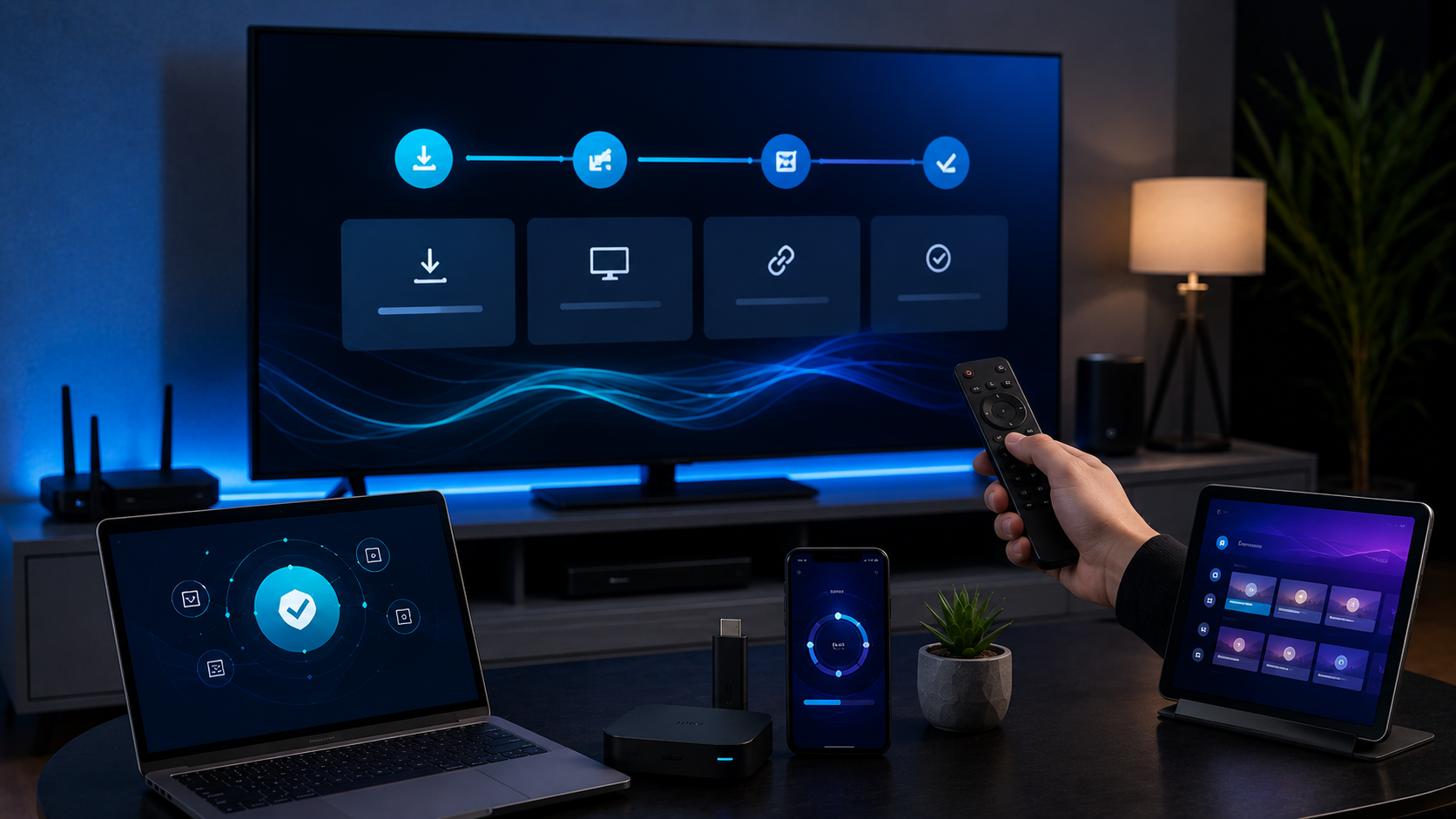
- Gerät bestimmen: Notieren Sie Gerätetyp, Modell und Betriebssystem.
- Betriebssystem prüfen: Samsung Tizen, LG webOS, Fire OS, Android TV, iOS, iPadOS, Windows oder macOS haben unterschiedliche App-Wege.
- Offizielle App-Quelle öffnen: Nutzen Sie Store, Herstellerbereich oder eine verifizierte Quelle.
- Kompatiblen IPTV-Player suchen: Prüfen Sie M3U, Xtream Codes, EPG und Fernbedienung.
- Entwickler und App-Details prüfen: Bewertungen allein reichen nicht; wichtig sind Herausgeber, Version, Berechtigungen und Aktualität.
- App installieren: Laden Sie nur die App, die zum Gerät und zur gewünschten Login-Methode passt.
- Berechtigungen kontrollieren: Erlauben Sie nur, was für die Funktion nachvollziehbar ist.
- App öffnen: Prüfen Sie Sprache, Einstellungen und erste Startseite.
- Aktivierungsstatus prüfen: Manche Player verlangen eine separate Freischaltung.
- Zugangsdaten erst danach einrichten: Geben Sie M3U oder Xtream Codes nur in einer passenden App ein.
Smart IPTV Pro aktivieren – was bedeutet Aktivierung?
Aktivierung bedeutet nicht automatisch IPTV-Zugang. Bei manchen IPTV-Playern wird eine App-Freischaltung benötigt, damit die App dauerhaft oder in vollem Umfang nutzbar ist. Dafür kann eine Geräte-ID, eine MAC-Adresse oder ein Aktivierungsbereich innerhalb der App verwendet werden. Diese Aktivierung kann technisch vom eigentlichen IPTV-Tarif getrennt sein.
Prüfen Sie daher vor jeder Zahlung, wofür Sie bezahlen. Eine App-Aktivierung kann eine einmalige Freischaltung der Software sein. Ein IPTV-Tarif ist dagegen der Zugang zu autorisierten Inhalten und Zugangsdaten. Beides kann getrennt abgerechnet werden. Seriöse Nutzung bedeutet, dass Sie die Bedingungen lesen, keine privaten Daten öffentlich zeigen und keine Screenshots mit Zugangsdaten veröffentlichen.
- App öffnen und Startbildschirm prüfen.
- Geräte-ID oder MAC-Adresse nur dort verwenden, wo die App sie nachvollziehbar verlangt.
- Aktivierungsbereich oder offizielle Anleitung finden.
- Aktivierungsbedingungen und mögliche Kosten lesen.
- Aktivierung abschließen, falls erforderlich.
- App neu starten und prüfen, ob die Freischaltung erkannt wird.
- Erst danach M3U oder Xtream Codes konfigurieren.
Dieser Guide nennt bewusst keine universellen Aktivierungspreise oder Codes, weil solche Angaben je nach App, Anbieter und Zeitpunkt variieren können. Nutzen Sie niemals angebliche „Premium unlocked“-Versionen oder geänderte Apps, die eine kostenpflichtige Aktivierung umgehen sollen.
Video-Anleitung: Smart IPTV Pro installieren, aktivieren und einrichten
Smart IPTV Pro Einrichtung im Video erklärt
Die folgende Video-Anleitung ergänzt den Smart IPTV Pro Guide und zeigt wichtige Schritte rund um Installation, Aktivierung und Einrichtung. Menüs, App-Verfügbarkeit und einzelne Optionen können je nach Gerät, Betriebssystem, IPTV-App und Anbieter abweichen.
Kurze Zusammenfassung der Video-Schritte
- passendes Gerät und Betriebssystem prüfen;
- kompatible IPTV-App oder passenden IPTV-Player auswählen;
- App aus sicherer Quelle installieren;
- Aktivierungsstatus kontrollieren;
- M3U oder Xtream Codes vorbereiten;
- Zugangsdaten sicher eintragen;
- EPG laden und Zeitzone prüfen;
- Wiedergabe testen;
- bei Problemen Gerät, App und Verbindung prüfen.
Die schriftliche Anleitung bleibt vollständig: Sie müssen das Video nicht ansehen, um die Einrichtung, Sicherheitsregeln und typischen Fehler zu verstehen.
Smart IPTV Pro einrichten mit M3U
M3U ist eine Playlist-Methode. Ein M3U-Link kann Sender- oder Medienlisten und manchmal auch Zugangsinformationen enthalten. Deshalb muss die URL vollständig kopiert werden, ohne zusätzliche Leerzeichen am Anfang oder Ende. Schon ein fehlendes Zeichen kann dazu führen, dass die Playlist nicht lädt.
In Anleitungen sollten keine echten Playlist-Links gezeigt werden. Verwenden Sie nur nicht funktionierende Beispiele wie https://example.invalid/playlist. Dieser Beispiel-Link ist absichtlich nicht nutzbar und dient nur dazu, das Format zu erklären.
Je nach Player wird die M3U-URL in ein Feld wie „Playlist“, „M3U URL“ oder „Add Playlist“ eingefügt. Manche Apps fragen zusätzlich nach einem Namen für die Liste. EPG-Daten können in der Playlist enthalten sein oder als separate EPG-URL benötigt werden. Wenn EPG fehlt, heißt das nicht automatisch, dass die Wiedergabe nicht funktioniert; es kann lediglich bedeuten, dass Programminformationen nicht geladen werden.
Smart IPTV Pro einrichten mit Xtream Codes
Xtream Codes ist eine Login-Methode, bei der viele kompatible IPTV-Player drei Angaben verlangen: Server-URL, Benutzername und Passwort. Diese Methode ist für Einsteiger oft übersichtlicher als ein langer M3U-Link, weil die App Kategorien, EPG und Inhalte je nach Anbieter strukturierter laden kann.
Verwenden Sie in öffentlichen Beispielen nur nicht funktionierende Demo-Daten:
- Server:
https://example.invalid - Benutzername:
demo_user - Passwort:
demo_pass
Diese Angaben sind absichtlich nicht funktionsfähig. Reale Server-Adressen, Benutzernamen und Passwörter gehören niemals in Screenshots, Kommentare, Foren oder öffentliche Support-Anfragen. Wenn der Login nicht funktioniert, prüfen Sie Schreibweise, Ablaufdatum, Geräte- oder Verbindungslimit und ob die App Xtream Codes auf Ihrem Gerät tatsächlich unterstützt.
M3U oder Xtream Codes – was ist besser für Smart IPTV Pro?
Die bessere Methode hängt von Gerät, Player und Anbieter ab. M3U ist flexibel, aber fehleranfällig, wenn Links nicht sauber kopiert werden. Xtream Codes ist oft bequemer, setzt aber voraus, dass die App diese Login-Methode unterstützt.
| Kriterium | M3U | Xtream Codes | Empfehlung |
|---|---|---|---|
| Einrichtung | Playlist-URL einfügen. | Server, Benutzername und Passwort eingeben. | Xtream ist für Anfänger oft übersichtlicher. |
| Gerätekompatibilität | Sehr verbreitet. | Nicht in jedem Player verfügbar. | Vorher App-Funktionen prüfen. |
| EPG | Kann enthalten oder separat sein. | Wird je nach Anbieter oft automatisch geladen. | EPG nie pauschal erwarten. |
| Bedienung | Abhängig von Playlist-Struktur. | Häufig mit Kategorien und Gruppen. | Für große Listen ist Xtream oft komfortabel. |
| Sicherheit | URL kann Zugangsdaten enthalten. | Login-Daten getrennt sichtbar. | Beides vertraulich behandeln. |
| Anfängerfreundlichkeit | Ein Feld, aber langer Link. | Drei klare Felder. | Xtream kann einfacher sein. |
| Flexibilität | Gut für viele Player. | Gut für unterstützte Apps. | Nach Gerät entscheiden. |
| Fehlerbehebung | Link, Leerzeichen und Format prüfen. | Server, Nutzername, Passwort und Limit prüfen. | Systematisch testen. |
EPG in Smart IPTV Pro einrichten
EPG steht für „Electronic Program Guide“, also elektronischer Programmführer. Er zeigt Programminformationen, Zeiten und Sendungsdetails an, sofern diese Daten vorhanden sind. Nicht jede Playlist enthält vollständige EPG-Daten, und nicht jeder Player ordnet alle Kanäle automatisch korrekt zu.
- Einstellungen der App öffnen.
- Bereich „EPG“, „TV Guide“ oder „Programmführer“ auswählen.
- EPG-URL einfügen, falls der Anbieter eine separate URL bereitstellt.
- Zeitzone prüfen, besonders bei falschen Uhrzeiten.
- Daten aktualisieren oder neu laden.
- App neu starten, wenn Änderungen nicht sichtbar sind.
- Sender prüfen und fehlende Zuordnungen akzeptieren oder manuell korrigieren, falls die App das erlaubt.
Wenn EPG fehlt, liegt es häufig an fehlenden Daten, falscher Zeitzone, Cache, abgelaufenem Zugang oder einer nicht passenden Kanalzuordnung. Ein vollständiger Programmführer für jeden Sender kann nicht garantiert werden.
Welche Internetgeschwindigkeit braucht Smart IPTV Pro?
Die benötigte Geschwindigkeit hängt von Qualität, Gerät, Netzwerk und Anbieter ab. SD benötigt weniger Bandbreite als HD, Full HD oder 4K. Trotzdem entscheidet nicht nur die maximale Internetgeschwindigkeit, sondern auch Stabilität, WLAN-Signal, Router-Abstand, gleichzeitige Nutzer, Geräteleistung und Auslastung zu Spitzenzeiten.
Eine offizielle Messung kann helfen, die tatsächliche Datenrate besser einzuschätzen. Die Breitbandmessung der Bundesnetzagentur bietet unter anderem Desktop-App, Browsermessung und mobile Tests, um die reale Leistung des Anschlusses zu prüfen: Internetgeschwindigkeit mit der Breitbandmessung prüfen.
WLAN
Bequem, aber abhängig von Entfernung, Wänden, Störungen und Router-Qualität. Bei Ruckeln zuerst den Standort und das Frequenzband prüfen.
Ethernet
Für Smart TV, Android TV Box oder stationäre Geräte oft stabiler. Ein LAN-Kabel kann viele Wiedergabeprobleme reduzieren.
Mehrere Nutzer
Wenn parallel Downloads, Gaming, Videocalls oder weitere Streams laufen, sinkt die verfügbare Bandbreite pro Gerät.
Geräteleistung
Ältere Geräte können trotz guter Internetleitung ruckeln, wenn Speicher, Prozessor oder App-Version überfordert sind.
Smart IPTV Pro sicher nutzen
Sichere Nutzung beginnt vor der Installation. Laden Sie Apps nur aus offiziellen Stores oder nachvollziehbar verifizierten Quellen. Bei Android sollte Play Protect aktiv bleiben; Google weist darauf hin, dass Play Protect Sicherheitschecks durchführt und potenziell schädliche Apps melden kann. Bei iPhone und iPad empfiehlt Apple den Weg über den App Store und erklärt die Installation über den App Store Schritt für Schritt: Apps über den Apple App Store installieren.
- Nutzen Sie nur autorisierte Zugangsdaten.
- Veröffentlichen Sie keine M3U-URLs, Server-Adressen, Benutzernamen oder Passwörter.
- Installieren Sie keine unbekannten APK-Dateien oder modifizierten Premium-Versionen.
- Prüfen Sie App-Berechtigungen und behalten Sie Geräteschutz aktiv.
- Speichern Sie Zugangsdaten sicher und teilen Sie sie nicht in Gruppen oder Foren.
- Lesen Sie Tarifbedingungen, Laufzeit, Supportwege und Kündigungsdetails.
Ist Smart IPTV Pro legal?
IPTV ist zunächst eine Technologie zur Übertragung von Inhalten über Internetprotokolle. Ob eine konkrete Nutzung rechtlich zulässig ist, hängt nicht allein von der App ab. Entscheidend sind Anbieter, Rechte, Land, Paket, Inhalt und tatsächliche Nutzung. Ein IPTV-Player entscheidet also nicht automatisch, ob ein Angebot legal oder illegal ist.
Die Installation einer App ist nicht gleichbedeutend mit einem rechtmäßigen Zugang zu geschützten Inhalten. Nutzer sollten nur autorisierte IPTV-Abos und Zugangsdaten verwenden. Für Deutschland ist das Urheberrecht ein wichtiger rechtlicher Rahmen; die amtliche Gesetzesseite stellt das deutsches Urheberrechtsgesetz bereit. Dieser Artikel ist technische Orientierung und keine Rechtsberatung.
Smart IPTV Pro funktioniert nicht – häufige Ursachen
Wenn Smart IPTV Pro nicht funktioniert, sollte die Fehlersuche schrittweise erfolgen. Ändern Sie nicht gleichzeitig App, Zugangsdaten, Router und Gerät, sondern testen Sie nacheinander.
| Problem | Mögliche Ursache | Lösung |
|---|---|---|
| App lässt sich nicht installieren | Betriebssystem zu alt oder Quelle nicht geeignet. | Geräteversion prüfen und offiziellen Store verwenden. |
| App nicht im Store gefunden | Region, Modell oder Betriebssystem nicht unterstützt. | Alternative kompatible Player prüfen. |
| Aktivierung wird nicht erkannt | Falsche Geräte-ID, Cache oder nicht abgeschlossene Freischaltung. | ID prüfen, App neu starten, Aktivierungsstatus kontrollieren. |
| M3U lädt nicht | URL unvollständig, Leerzeichen oder abgelaufener Zugang. | Link komplett neu kopieren und Zugang prüfen. |
| Xtream Login funktioniert nicht | Server, Benutzername, Passwort oder Limit falsch. | Daten Zeichen für Zeichen prüfen und Limit klären. |
| EPG fehlt | Keine EPG-Daten, falsche URL oder Zeitzone. | EPG-Quelle und Zeitzone prüfen, Daten aktualisieren. |
| Sender bleiben schwarz | Zugang abgelaufen, Serverproblem oder nicht autorisierter Inhalt. | Tarifstatus und Anbieter-Support prüfen. |
| App stürzt ab | Speicher voll, App-Version fehlerhaft oder Gerät überlastet. | Cache leeren, Speicher freigeben, Update prüfen. |
| Wiedergabe ruckelt | WLAN schwach, Spitzenlast oder Gerät zu langsam. | LAN testen, Router neu starten, Qualität reduzieren. |
| Ton fehlt | Audioformat, App-Einstellung oder TV-Ausgabe. | Audioeinstellungen und Ausgabegerät prüfen. |
| Gerät ist zu alt | App unterstützt Modell oder System nicht mehr. | Anderen Player oder externes Streaming-Gerät prüfen. |
| Verbindungslimit erreicht | Zu viele gleichzeitige Geräte. | Streams schließen oder passenden Tarif wählen. |
| Falsche Zeitzone | Gerät oder EPG falsch eingestellt. | Zeitzone im Gerät und in der App korrigieren. |
| Speicher voll | Cache, alte Apps oder Downloads blockieren Platz. | Nicht benötigte Apps löschen und Cache leeren. |
| Falsche App installiert | Name ähnlich, Funktionen fehlen. | App-Details prüfen und kompatiblen Player wählen. |
Smart IPTV Pro Tarif oder Testzugang wählen
Ein Tarif sollte erst ausgewählt werden, wenn die technische Grundlage klar ist. Prüfen Sie zuerst, ob Ihr Gerät geeignet ist, welcher Player funktioniert und ob M3U oder Xtream Codes unterstützt werden. Anfänger profitieren oft von einem Testzugang oder einer kurzen Laufzeit, weil sich damit App, EPG, Login-Methode, Bildqualität und Stabilität prüfen lassen.
Familien oder mehrere Geräte benötigen möglicherweise mehrere gleichzeitige Streams. Hier sollten Sie nicht nur auf Laufzeit achten, sondern auch auf Support, Gerätewechsel, Verbindungslimits und klare Einrichtungshilfe. Wenn eine App zusätzlich aktiviert werden muss, sollten mögliche App-Aktivierungskosten vor dem Tarifkauf verstanden werden.
Passenden Smart IPTV Pro Tarif prüfen
Sie möchten Smart IPTV Pro auf Ihrem Gerät nutzen? Prüfen Sie zuerst Gerätekompatibilität, Login-Methode und gewünschte Laufzeit. Danach können Sie den passenden Tarif oder Testzugang auswählen.
Tarif oder Testzugang prüfenHäufige Fehler bei Smart IPTV Pro
Viele Schwierigkeiten lassen sich vermeiden, wenn Sie vor der Einrichtung die typischen Fehler kennen.
App und Abo verwechselt
Eine App ist nicht automatisch ein Tarif. Ohne gültige Zugangsdaten bleibt der Player leer.
Falscher Player installiert
Ähnliche Namen bedeuten nicht gleiche Funktionen. Prüfen Sie M3U, Xtream Codes und EPG.
Unsupported Device
Ältere TVs oder schwache Streaming-Sticks können Probleme mit neuen Apps haben.
Unbekannte APK-Quelle
Cracked oder „premium unlocked“ Dateien sind ein Sicherheitsrisiko und sollten nicht genutzt werden.
M3U unvollständig
Ein fehlendes Zeichen oder Leerzeichen reicht, damit die Playlist nicht lädt.
Zugangsdaten öffentlich geteilt
Server, Benutzername, Passwort und M3U gehören nicht in öffentliche Screenshots.
Aktivierung ignoriert
Manche Apps müssen separat freigeschaltet werden, bevor sie sauber funktionieren.
WLAN zu schwach
Bei Ruckeln ist oft nicht die App schuld, sondern Signalqualität, Router oder Überlastung.
Weitere Fehler sind falsche EPG-Zeitzone, voller Speicher, fehlender Supportcheck vor dem Kauf, zu lange Laufzeit ohne Test und die Erwartung, dass nach der Installation sofort Inhalte erscheinen.
Schritt-für-Schritt: Smart IPTV Pro richtig starten
- Gerät bestimmen: Modell, Betriebssystem und App-Store prüfen.
- Passende App oder passenden Player finden: Nicht jeder Player unterstützt jede Login-Methode.
- Sichere Installationsquelle nutzen: Store oder verifizierte Quelle bevorzugen.
- App öffnen und Aktivierung prüfen: Aktivierung ist nicht automatisch ein IPTV-Abo.
- M3U oder Xtream Codes vorbereiten: Daten vollständig und vertraulich bereithalten.
- Zugangsdaten eintragen: Keine zusätzlichen Leerzeichen, keine öffentlichen Screenshots.
- EPG laden: EPG-URL, Zeitzone und Aktualisierung prüfen.
- Wiedergabe testen: WLAN, LAN, Qualität und Gerät beobachten.
- Tarif oder Testzugang passend auswählen: Erst nach Kompatibilitätscheck länger binden.
- Zugangsdaten sicher speichern: Nicht teilen, nicht öffentlich posten, nicht in unsicheren Notizen ablegen.
Fazit – Smart IPTV Pro sinnvoll einrichten und sicher nutzen
Smart IPTV Pro ist dann sinnvoll, wenn Gerät, App, Aktivierung, Zugangsdaten und Internetverbindung zusammenpassen. Der wichtigste Punkt ist die Trennung: Ein IPTV-Player ist nur die technische App, ein IPTV-Abo stellt autorisierte Zugangsdaten bereit, M3U oder Xtream Codes sind Login-Methoden und EPG ist ein zusätzlicher Programmführer.
Installieren Sie Apps nur aus sicheren Quellen, prüfen Sie eine mögliche App-Aktivierung vor dem Setup, behandeln Sie Zugangsdaten vertraulich und nutzen Sie ausschließlich autorisierte Inhalte. Wer zuerst testet, danach den passenden Tarif auswählt und Fehler systematisch prüft, startet deutlich sicherer.
Passende nächste Ratgeber
FAQ – häufige Fragen zu Smart IPTV Pro
Was ist Smart IPTV Pro?
Smart IPTV Pro ist in diesem Guide der zentrale Begriff für die Nutzung eines passenden IPTV-Players oder einer passenden App mit autorisierten Zugangsdaten. Eine App allein enthält normalerweise keine Sender.
Ist Smart IPTV Pro eine App oder ein IPTV-Abo?
Das muss getrennt betrachtet werden. Eine App oder ein Player spielt Inhalte ab. Ein IPTV-Abo oder Tarif stellt, sofern autorisiert, Zugangsdaten bereit.
Wie installiert man Smart IPTV Pro?
Prüfen Sie zuerst Gerät und Betriebssystem. Danach installieren Sie eine kompatible App aus dem offiziellen Store oder aus einer verifizierten Quelle. Unbekannte APK-Dateien sollten vermieden werden.
Wie aktiviert man Smart IPTV Pro?
Manche IPTV-Player verlangen eine Aktivierung über Geräte-ID oder MAC-Adresse. Diese App-Aktivierung ist nicht dasselbe wie ein IPTV-Tarif.
Benötigt Smart IPTV Pro eine M3U-Playlist?
Je nach App kann M3U genutzt werden. Die Playlist-URL muss vollständig kopiert und vertraulich behandelt werden, weil Zugangsdaten enthalten sein können.
Funktioniert Smart IPTV Pro mit Xtream Codes?
Viele kompatible Player unterstützen Xtream Codes. Dafür werden Server-URL, Benutzername und Passwort benötigt. Die Unterstützung hängt vom Gerät und der App ab.
Wie richtet man EPG ein?
EPG wird in den App-Einstellungen über vorhandene Programmdaten oder eine separate EPG-URL geladen. Prüfen Sie Zeitzone, Cache und Aktualisierung.
Funktioniert Smart IPTV Pro auf Smart TV?
Ja, wenn ein kompatibler IPTV-Player für das jeweilige Modell verfügbar ist. Samsung Tizen, LG webOS und ältere Modelle können unterschiedliche Einschränkungen haben.
Funktioniert Smart IPTV Pro auf Fire TV Stick?
Ja, mit einem kompatiblen Player. Nutzen Sie nach Möglichkeit den Amazon Appstore oder klar verifizierte Quellen.
Funktioniert Smart IPTV Pro auf Android TV?
Ja, wenn das Gerät und die App kompatibel sind. Prüfen Sie Google Play Store, Play Protect, Speicher und Fernbedienungsbedienung.
Warum funktioniert Smart IPTV Pro nicht?
Häufige Ursachen sind falsche App, fehlende Aktivierung, unvollständige M3U-URL, falsche Xtream-Daten, fehlendes EPG, schwaches WLAN, voller Speicher oder ein zu altes Gerät.
Ist Smart IPTV Pro legal?
IPTV ist eine Technologie. Die rechtliche Bewertung hängt von Anbieter, Rechten, Paket, Land, Inhalt und Nutzung ab. Nutzen Sie nur autorisierte Zugänge. Dieser Artikel ist keine Rechtsberatung.
Welche Internetgeschwindigkeit braucht Smart IPTV Pro?
Das hängt von SD, HD, Full HD oder 4K, WLAN-Stabilität, Gerät und gleichzeitiger Nutzung ab. Eine Messung der tatsächlichen Datenrate ist sinnvoll.
Braucht man einen Testzugang?
Ein Testzugang ist für Einsteiger sinnvoll, um Gerät, App, Login, EPG und Wiedergabe zu prüfen, bevor eine längere Laufzeit gewählt wird.
Welcher Tarif passt zu Smart IPTV Pro?
Der passende Tarif hängt von Gerät, Laufzeit, Anzahl gleichzeitiger Streams, Supportbedarf und unterstützter Login-Methode ab. Prüfen Sie die Kompatibilität vor dem Kauf.