Smart IPTV auf Firestick 2026: App einrichten, M3U, Xtream Codes und EPG richtig nutzen
Smart IPTV auf Firestick bedeutet meist Smart IPTV auf dem Amazon Fire TV Stick. Die Einrichtung hängt von Fire-TV-Modell, Fire OS, App-Verfügbarkeit und gewähltem IPTV-Player ab. Eine App enthält normalerweise keine Sender automatisch; M3U, Xtream Codes und EPG werden nach der Installation eingerichtet. Für den Gesamtüberblick hilft der kompletter Smart IPTV Pro Guide.
Passende App und Tarif für Ihr Gerät prüfen
Einleitung: Smart IPTV auf Firestick ohne falsche App einrichten
Smart IPTV auf Firestick ist beliebt, weil der Fire TV Stick direkt am Fernseher genutzt wird. Trotzdem gibt es nicht eine einzige App oder Methode für jedes Modell. Prüfen Sie zuerst Gerät, Fire OS, Amazon Appstore und die gewünschte Login-Methode. Danach können Sie M3U, Xtream Codes und EPG einrichten und erst dann einen passenden Tarif oder Testzugang wählen.
Smart IPTV auf Firestick – das Wichtigste in Kürze
- Zuerst Fire TV Stick Modell und Fire OS prüfen.
- Amazon Appstore als erste Quelle nutzen.
- Passenden IPTV-Player statt irgendeiner App installieren.
- Nicht jedes Fire TV Modell erlaubt dieselbe Installationsmethode.
- APK oder Sideloading nur aus eindeutig verifizierter Quelle.
- App enthält normalerweise keine Sender automatisch.
- App-Aktivierung ist nicht dasselbe wie IPTV-Zugang.
- M3U oder Xtream Codes werden nach der Installation eingegeben.
- EPG muss je nach App separat geladen oder aktualisiert werden.
- Bei Unsicherheit zuerst Gerätewahl oder Support prüfen.
Inhaltsverzeichnis
Was bedeutet Smart IPTV auf Firestick genau?
Firestick ist die häufige Kurzform für Amazon Fire TV Stick. Smart IPTV auf Firestick kann aber mehrere Dinge meinen: eine konkrete App, eine App-Kategorie, einen kompatiblen IPTV-Player oder die Nutzung von Smart IPTV Pro Zugangsdaten auf einem Fire-TV-Gerät. Diese Begriffe sollten Sie trennen.
Der Player ist nur die Oberfläche zur Wiedergabe. App-Aktivierung kann eine Freischaltung der App sein. Ein Smart IPTV Pro Tarif oder Testzugang stellt dagegen Beratung oder autorisierte Zugangsdaten bereit. M3U und Xtream Codes sind Login-Methoden. EPG liefert Programminformationen. Installation allein ist keine Sendergarantie.
App, Player, Tarif und Zugangsdaten nicht verwechseln
- App/Player = Oberfläche zur Wiedergabe.
- App-Aktivierung = mögliche Freischaltung der App.
- Smart IPTV Pro Tarif = Zugang oder Beratung über den Anbieter.
- M3U/Xtream Codes = autorisierte Zugangsdaten.
- EPG = Programminformationen.
- Installation allein = keine Sendergarantie.
Welche IPTV App passt zum Fire TV Stick?
Prüfen Sie zuerst den Amazon Appstore. Die Verfügbarkeit kann nach Fire-TV-Modell, Fire OS, Region und Amazon-Konto abweichen. Wichtig sind Fernbedienung, TV-Oberfläche, Entwicklername, App-Details, Berechtigungen und Updates. Geben Sie Zugangsdaten nie in Apps ein, deren Herkunft unklar ist.
Amazon Appstore verfügbar
Sicherste erste Option, einfachere Updates und meist bessere Fire-TV-Integration. Prüfen Sie M3U, Xtream Codes und EPG.
Verifizierter IPTV-Player
Nur aus verifizierter Entwicklerquelle nutzen. Remote-Support, EPG und Login-Methode müssen passen.
APK oder Sideloading
Nur wenn keine Store-Option verfügbar ist. Nicht jedes Fire-TV-Modell unterstützt dieselbe Methode.
Bei Unsicherheit
Gerät, Fire OS und gewünschte Nutzung prüfen, bevor Sie Zugangsdaten eingeben oder längere Laufzeiten wählen.
Smart IPTV auf Firestick installieren – Schritt für Schritt
Für Smart IPTV auf Firestick ist ein sicherer Ablauf wichtiger als Geschwindigkeit. Installieren Sie nicht einfach die erste App mit ähnlichem Namen.
- Fire TV Stick starten.
- Internetverbindung prüfen.
- Fire OS und Gerätetyp prüfen.
- Amazon Appstore öffnen.
- Kompatiblen IPTV-Player suchen.
- Entwickler und App-Details prüfen.
- App installieren und öffnen.
- Login-Methode prüfen.
- App-Aktivierung kontrollieren, falls erforderlich.
- M3U oder Xtream Codes vorbereiten.
- EPG laden und Wiedergabe testen.
APK und Sideloading auf Fire TV Stick – wann ist Vorsicht nötig?
APK-Dateien sind Android-Installationsdateien. Sideloading bedeutet, eine App außerhalb des offiziellen Appstores zu installieren. Das kann riskanter sein und ist nicht auf jedem Fire-TV-Modell gleich verfügbar oder empfehlenswert. Neuere Geräte und Fire-OS-Versionen können unbekannte Quellen stärker einschränken.
Nutzen Sie keine modifizierten APKs und ignorieren Sie Sicherheitswarnungen nicht blind. Informationen zu Android-App-Schutz finden Sie bei Google: Apps mit Google Play Protect überprüfen.
APK nur aus verifizierter Quelle installieren
- keine Entwicklerangaben oder Versionsnummer;
- unbekannter Filehoster oder verdächtige Weiterleitung;
- „premium unlocked“-Versprechen;
- übertriebene Berechtigungen;
- passwortgeschütztes ZIP;
- keine Datenschutzinformationen;
- Fake-Update-Popup;
- Aufforderung, Sicherheit dauerhaft zu deaktivieren;
- App verlangt Zugangsdaten, bevor die Quelle geprüft ist.
M3U auf Firestick einrichten
M3U ist meist eine Playlist-URL. Bei Smart IPTV auf Firestick muss diese URL exakt aus einer autorisierten Quelle übernommen werden. Leerzeichen, fehlende Zeichen oder abgelaufene Daten führen schnell zu Fehlern.
- IPTV App öffnen.
- Playlist- oder M3U-Option wählen.
- Profilnamen vergeben, falls möglich.
- M3U URL privat bereithalten.
- URL exakt eingeben.
- Speichern und Senderliste laden.
- Kategorien prüfen, EPG aktualisieren und Wiedergabe testen.
M3U Zugangsdaten schützen
Teilen Sie keine M3U URLs öffentlich, posten Sie keine vollständigen Screenshots und geben Sie Daten nicht in unbekannte Apps ein. Bei Fehlern zuerst Tippfehler, Leerzeichen und Ablaufdatum prüfen.
Xtream Codes auf Firestick eingeben
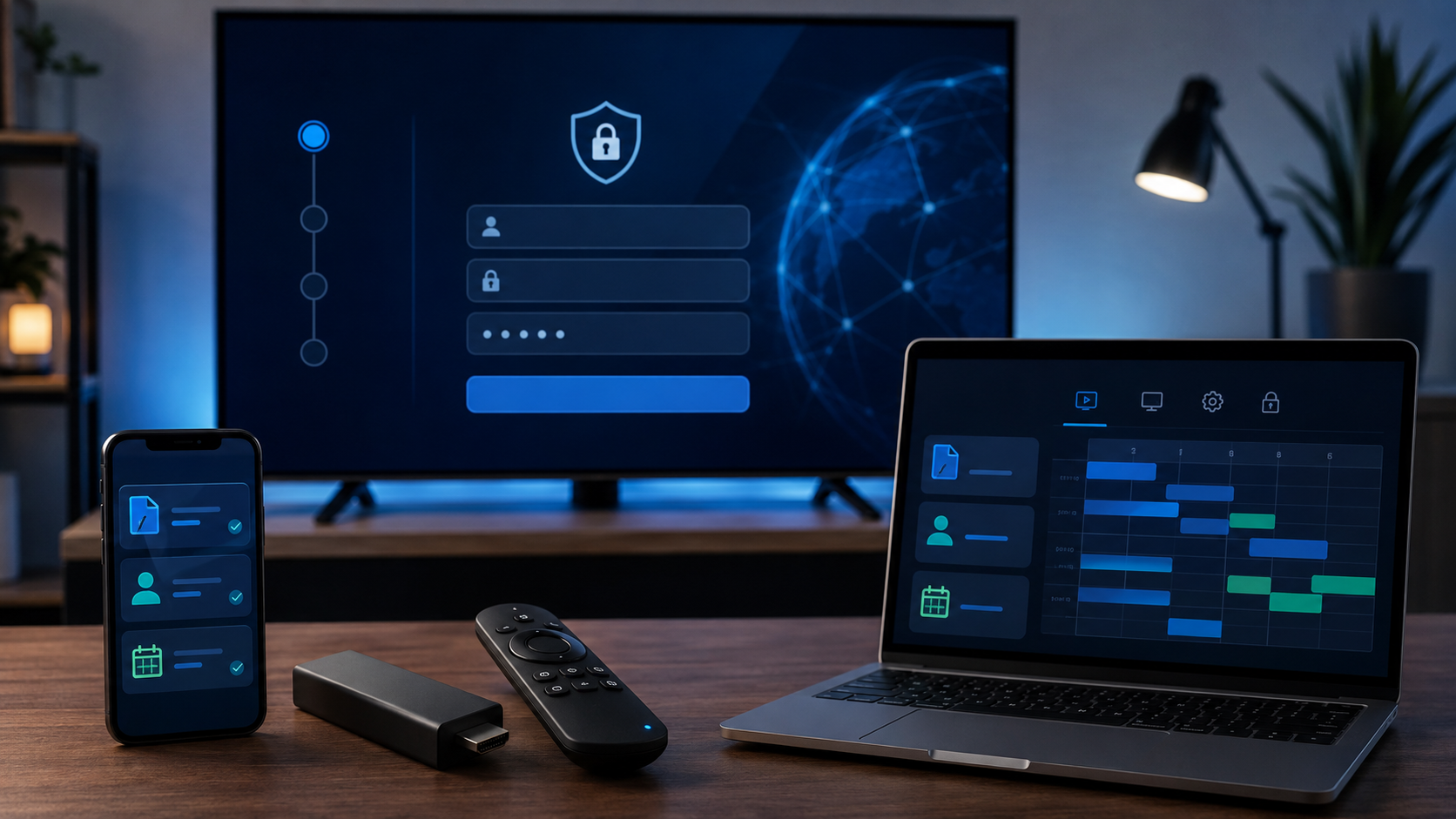
Xtream Codes nutzen normalerweise Server-URL, Benutzername und Passwort. Für den Fire TV Stick ist diese Methode oft bequemer als eine lange M3U-URL, wenn die App sie unterstützt. Verwenden Sie nur autorisierte Provider-Daten und keine zufälligen Server-Adressen.
- IPTV App öffnen.
- Xtream-Codes-Login wählen.
- Server-URL eingeben.
- Benutzername eingeben.
- Passwort eingeben.
- Profil speichern.
- Bereiche laden, EPG aktualisieren und Wiedergabe testen.
EPG auf Firestick laden und aktualisieren
EPG bedeutet elektronischer Programmführer. Die Daten können vom Anbieter, der Playlist oder App-Einstellungen kommen. Das Laden kann dauern, und Zeitzone, Cache oder falsche Quelle können leere Programminformationen verursachen.
EPG funktioniert nicht? Das prüfen
- Internetverbindung prüfen;
- App neu starten;
- EPG manuell aktualisieren;
- Zeitzone prüfen;
- M3U oder Xtream Daten prüfen;
- App-Version aktualisieren;
- Speicher und Cache prüfen;
- Fire TV Stick neu starten;
- anderes Gerät testen;
- Support kontaktieren, wenn Zugangsdaten geprüft werden müssen.
Smart IPTV App installiert, aber keine Sender sichtbar
Eine App-Installation liefert normalerweise keine Sender. Wenn Smart IPTV auf Firestick leer bleibt, fehlen oft autorisierte M3U- oder Xtream-Daten, die falsche Login-Methode wurde gewählt oder der Zugang ist abgelaufen. App-Aktivierung und IPTV-Zugang sind getrennt. Details erklärt Smart IPTV Pro Aktivierung, M3U und EPG erklärt.
App-Aktivierung vs. Smart IPTV Pro Zugang
Einige IPTV-Apps verlangen eine App-Aktivierung oder Lizenz. Diese Freischaltung betrifft meist nur die App-Oberfläche. Sie stellt keine Sender und keinen IPTV-Zugang bereit. Ein Smart IPTV Pro Tarif oder Testzugang hilft dagegen bei passenden Zugangsdaten oder Einrichtungshilfe.
Prüfen Sie deshalb App-Anforderungen und Zugangsanforderungen getrennt. Seriöse Hinweise nennen keine erfundenen Aktivierungsgebühren und keine universellen Codes.
Video-Anleitung: Smart IPTV auf Firestick einrichten
Firestick Einrichtung im Video erklärt
Die folgende Video-Anleitung ergänzt diesen Firestick-Ratgeber und zeigt wichtige Schritte rund um App-Auswahl, Installation, M3U, Xtream Codes und EPG. Menüs, App-Verfügbarkeit und einzelne Optionen können je nach Fire TV Stick Modell, Fire OS Version, IPTV-App und Anbieter abweichen.
Kurze Zusammenfassung der Video-Schritte
- Fire TV Stick Modell und Fire OS zuerst prüfen;
- passenden IPTV-Player auswählen;
- Amazon Appstore oder verifizierte Quelle nutzen;
- M3U oder Xtream Codes korrekt vorbereiten;
- Zugangsdaten exakt und privat eingeben;
- EPG laden oder manuell aktualisieren;
- App-Aktivierung nicht mit IPTV-Zugang verwechseln;
- Wiedergabe nach der Einrichtung testen;
- komplette Einrichtung über den Smart IPTV Pro Guide fortsetzen.
Die schriftliche Anleitung bleibt vollständig. Für weitere Schritte hilft der kompletter Smart IPTV Pro Guide. Wenn Gerät, App und Login-Methode passen, können Sie Smart IPTV Pro App und Tarif prüfen.
Firestick IPTV Probleme und Lösungen
| Problem | Mögliche Ursache | Lösung |
|---|---|---|
| App nicht im Amazon Appstore gefunden | Region, Modell oder Fire OS | Kompatible Alternative prüfen |
| Installation blockiert | Sicherheits- oder Gerätebeschränkung | Warnung ernst nehmen |
| APK lässt sich nicht öffnen | Falsche Datei oder Architektur | Keine zufällige Ersatzdatei laden |
| Xtream Login schlägt fehl | Daten falsch oder abgelaufen | Server-URL, Benutzername, Passwort prüfen |
| M3U Playlist lädt nicht | Leerzeichen oder defekter Link | URL exakt neu eingeben |
| Senderliste bleibt leer | Keine gültigen Zugangsdaten | Autorisierte Daten prüfen |
| EPG fehlt | Quelle, Cache oder Zeitzone | EPG aktualisieren |
| Wiedergabe puffert | WLAN, Gerät oder Last | Router, LAN-Adapter oder Qualität prüfen |
| Fernbedienung funktioniert schlecht | Mobile App statt TV-App | TV-tauglichen Player nutzen |
| Speicher zu gering | Cache oder alte Apps | Speicher freigeben |
| Fire TV Stick zu alt | Hardware oder Fire OS | Neueres Gerät prüfen |
| Zugangsdaten abgelaufen | Tarif oder Testzugang beendet | Status beim Anbieter prüfen |
Fire TV Stick für IPTV optimieren
Die Einrichtung ist nur ein Teil. Die Wiedergabe hängt von Internet, WLAN, Router-Abstand, Fire-TV-Modell, App-Leistung und Stream-Qualität ab. SD, HD, Full HD und 4K benötigen unterschiedliche Stabilität. Ein Ethernet-Adapter kann helfen, wenn WLAN schwach ist.
Schließen Sie ungenutzte Apps, starten Sie Router und Fire TV Stick bei Problemen neu und halten Sie App sowie Fire OS aktuell. Die tatsächliche Verbindung können Sie mit der Internetgeschwindigkeit mit der Breitbandmessung prüfen.
Download und Installation sicher halten
Nutzen Sie zuerst den Amazon Appstore, prüfen Sie Entwickler und Berechtigungen und meiden Sie unbekannte APK-Portale. Amazon erklärt, wie Nutzer App-Berechtigungen auf dem Fire TV verwalten. Installieren Sie keine „premium unlocked“-Versionen und geben Sie Zugangsdaten nie in verdächtige Apps ein.
Sicherheit und rechtmäßige Nutzung
Nutzen Sie offizielle Stores und verifizierte Quellen. Teilen Sie keine Zugangsdaten, veröffentlichen Sie keine M3U-URLs und halten Sie Geräteschutz aktiv. Player-App und Inhaltsrechte sind getrennte Themen. Verwenden Sie nur autorisierte Abos und Zugänge.
Die rechtliche Bewertung hängt von Anbieter, Rechten, Paket, Inhalt, Region und Nutzung ab. Für Deutschland ist das deutsches Urheberrechtsgesetz ein relevanter Rahmen. Dieser Artikel ist technische Orientierung und keine Rechtsberatung.
Fazit – Smart IPTV auf Firestick sicher starten
Smart IPTV auf Firestick funktioniert am besten, wenn zuerst Modell, Fire OS, App-Quelle und Login-Methode geprüft werden. Nutzen Sie Amazon Appstore oder verifizierte Quellen, vermeiden Sie zufällige APKs und unterscheiden Sie App, Aktivierung, Tarif, M3U, Xtream Codes und EPG.
Die Installation enthält keine Sender automatisch. Geben Sie nur autorisierte Zugangsdaten ein und testen Sie Wiedergabe, EPG und Stabilität, bevor Sie einen längeren Tarif wählen.
Passende App und Tarif prüfen
Wenn Ihr Fire TV Stick vorbereitet ist, können Sie jetzt prüfen, welcher Smart IPTV Pro Tarif oder Testzugang zu Ihrem Gerät und Ihrer Login-Methode passt.
Passende App und Tarif für Ihr Gerät prüfenFAQ zu Smart IPTV auf Firestick
Wie kann man Smart IPTV auf Firestick einrichten?
Prüfen Sie Fire-TV-Modell und Fire OS, installieren Sie einen kompatiblen Player aus sicherer Quelle und geben Sie danach autorisierte M3U- oder Xtream-Daten ein.
Funktioniert Smart IPTV auf jedem Fire TV Stick?
Nicht garantiert. App-Verfügbarkeit und Installationsmethoden können nach Modell, Fire OS, Region und Amazon-Konto abweichen.
Welche IPTV App eignet sich für Firestick?
Geeignet ist ein TV-tauglicher IPTV-Player mit Fernbedienung, M3U oder Xtream Codes und EPG-Support. Die Quelle muss verifiziert sein.
Ist Smart IPTV auf Firestick im Amazon Appstore verfügbar?
Das muss aktuell auf Ihrem Gerät geprüft werden. Verfügbarkeit kann sich ändern und unterscheidet sich je nach Region und Modell.
Braucht man eine APK für Smart IPTV auf Firestick?
Nicht immer. Der Amazon Appstore ist die erste Wahl. APK oder Sideloading ist nur bei verifizierter Quelle zu prüfen.
Ist Sideloading auf Fire TV Stick sicher?
Nur mit geprüfter Quelle, Version und Entwickler. Sicherheitswarnungen sollten nicht blind umgangen werden.
Warum finde ich die IPTV App nicht im Appstore?
Mögliche Gründe sind Modell, Fire OS, Region, Konto-Einstellungen oder entfernte App-Verfügbarkeit.
Was ist besser auf Firestick: M3U oder Xtream Codes?
Xtream Codes sind oft einfacher einzutippen. M3U ist flexibel. Entscheidend ist, was Ihre App und Ihr autorisierter Anbieter unterstützen.
Warum sehe ich nach der Installation keine Sender?
Eine App enthält keine Sender automatisch. Sie benötigen gültige Zugangsdaten und die passende Login-Methode.
Was ist EPG auf Firestick?
EPG ist der elektronische Programmführer. Er zeigt Programmdaten, wenn App und Anbieter diese Daten unterstützen.
Warum lädt der EPG nicht?
Häufige Ursachen sind falsche Zeitzone, Cache, fehlende EPG-Daten oder abgelaufene Zugangsdaten.
Ist App-Aktivierung dasselbe wie IPTV Zugang?
Nein. Aktivierung kann nur die App freischalten. IPTV-Zugang benötigt separate autorisierte Daten.
Welche Internetgeschwindigkeit braucht IPTV auf Firestick?
Das hängt von SD, HD, Full HD, 4K, WLAN, Router und gleichzeitiger Nutzung ab. Testen Sie die reale Verbindung.
Wo finde ich eine komplette Smart IPTV Pro Anleitung?
Der komplette Smart IPTV Pro Guide erklärt Installation, Aktivierung, M3U, Xtream Codes, EPG und sichere Nutzung.