IPTV Buffering trotz schnellem Internet 2026: 13 Ursachen und Lösungen
IPTV Buffering trotz schnellem Internet wirkt zunächst widersprüchlich. Eine hohe Downloadrate garantiert jedoch keine gleichmäßige Datenübertragung. WLAN-Störungen, Paketverluste, ein überlasteter Player, wenig Gerätespeicher, falsche Decoder-Einstellungen oder eine entfernte Quelle können denselben Ladekreis verursachen.
Buffering prüfen lassen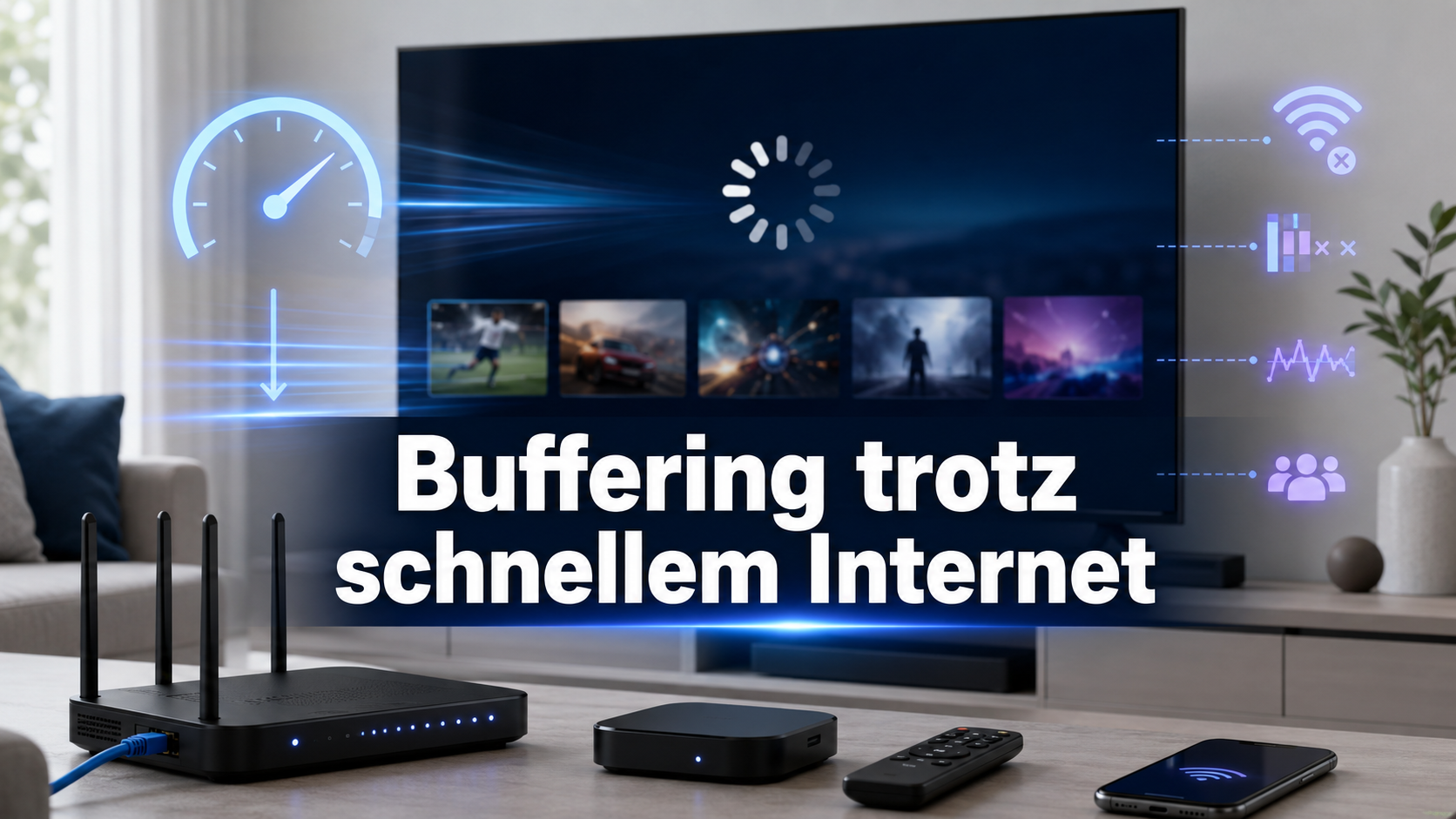
IPTV Buffering trotz schnellem Internet – Kurzdiagnose
- Eine hohe Downloadrate schließt Paketverlust, Jitter oder WLAN-Störungen nicht aus.
- Testen Sie denselben Stream zuerst per LAN statt WLAN.
- Vergleichen Sie einen zweiten Stream, Player und wenn möglich ein zweites Gerät.
- Starten Sie Router, Streaming-Gerät und Player kontrolliert neu.
- Leeren Sie nur den App-Cache, bevor Sie alle Zugangsdaten löschen.
- Prüfen Sie freien Speicher, Hintergrund-Apps und Geräteleistung.
- Vergleichen Sie Hardware- und Software-Decoder nur einzeln.
- Deaktivieren Sie VPN oder Proxy testweise.
- Tritt das Problem nur abends auf mehreren Geräten auf, sollte die entfernte Quelle geprüft werden.
Inhaltsverzeichnis
Warum IPTV trotz schnellem Internet buffert
Ein klassischer Speedtest misst vor allem, wie viele Daten innerhalb eines kurzen Zeitraums übertragen werden können. Streaming benötigt zusätzlich eine gleichmäßige Verbindung. Kurze Unterbrechungen, verlorene Datenpakete oder starke Schwankungen können deshalb zu Buffering führen, obwohl der gemessene Download schnell aussieht.
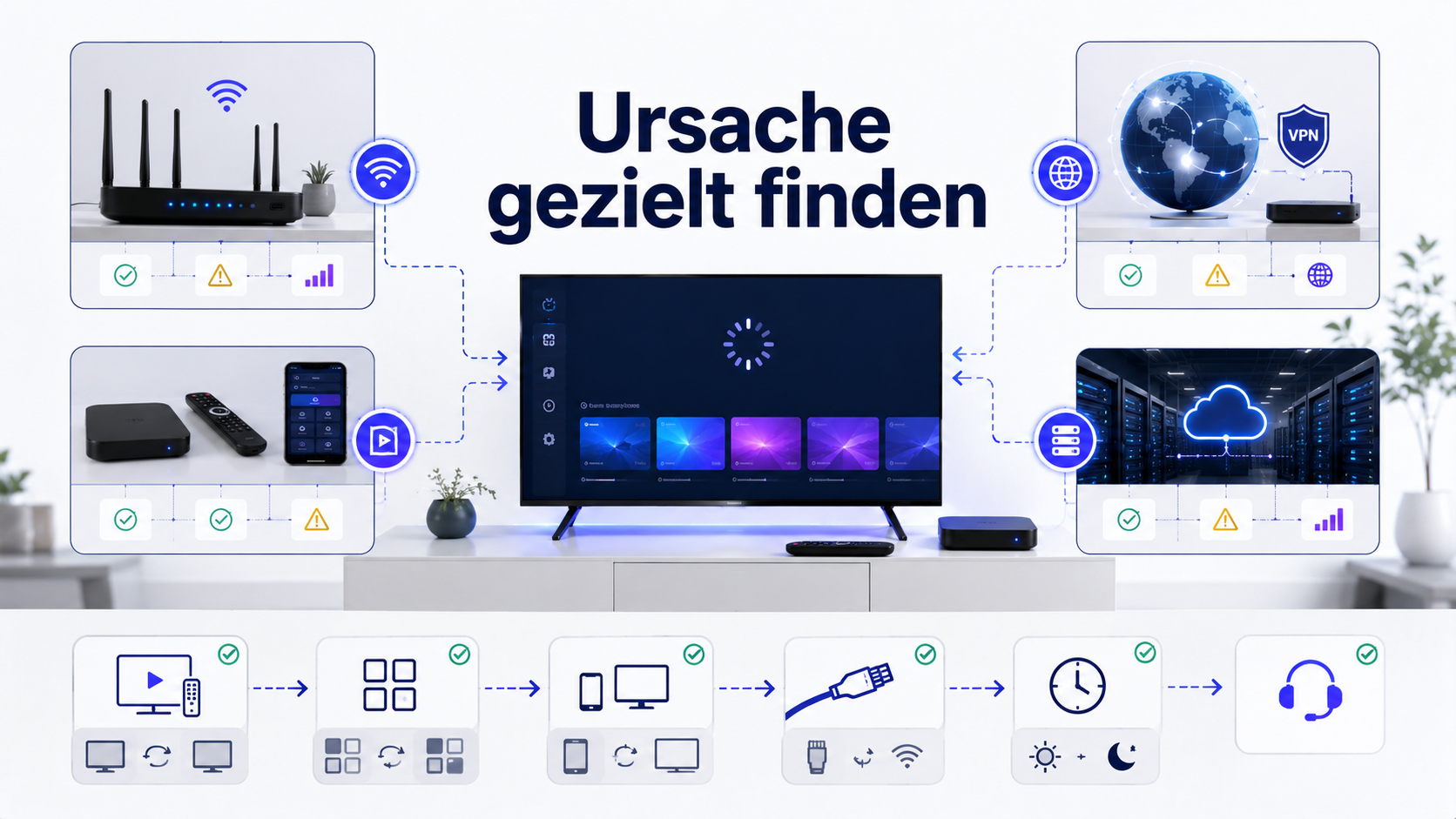
Außerdem besteht die Wiedergabekette aus mehreren Teilen: Router, WLAN oder LAN, Internetanbieter, Routing, Streaming-Gerät, Player, Decoder und entfernte Quelle. Ein Fehler an nur einer Stelle kann den Stream unterbrechen. Deshalb sollte IPTV Buffering trotz schnellem Internet nicht mit einer einzigen Einstellung, sondern mit einer festen Reihenfolge untersucht werden.
Schnelltest: Liegt es am Netzwerk, Gerät oder Server?
- Anderen Stream öffnen: Läuft nur ein einzelner Eintrag schlecht, ist die Ursache wahrscheinlich nicht das gesamte Heimnetz.
- LAN testen: Verbinden Sie das Hauptgerät testweise direkt mit dem Router.
- Zweiten Player verwenden: Bleibt das Problem identisch, ist die erste App weniger wahrscheinlich die Hauptursache.
- Zweites Gerät prüfen: Läuft derselbe Zugang dort stabil, sollte das ursprüngliche Gerät optimiert werden.
- VPN ausschalten: Vergleichen Sie dieselbe Situation ohne zusätzlichen Tunnel.
- Uhrzeit notieren: Wiederkehrende Probleme nur am Abend können auf Last oder Routing hinweisen.
1. Instabiles WLAN trotz vollem Signalsymbol
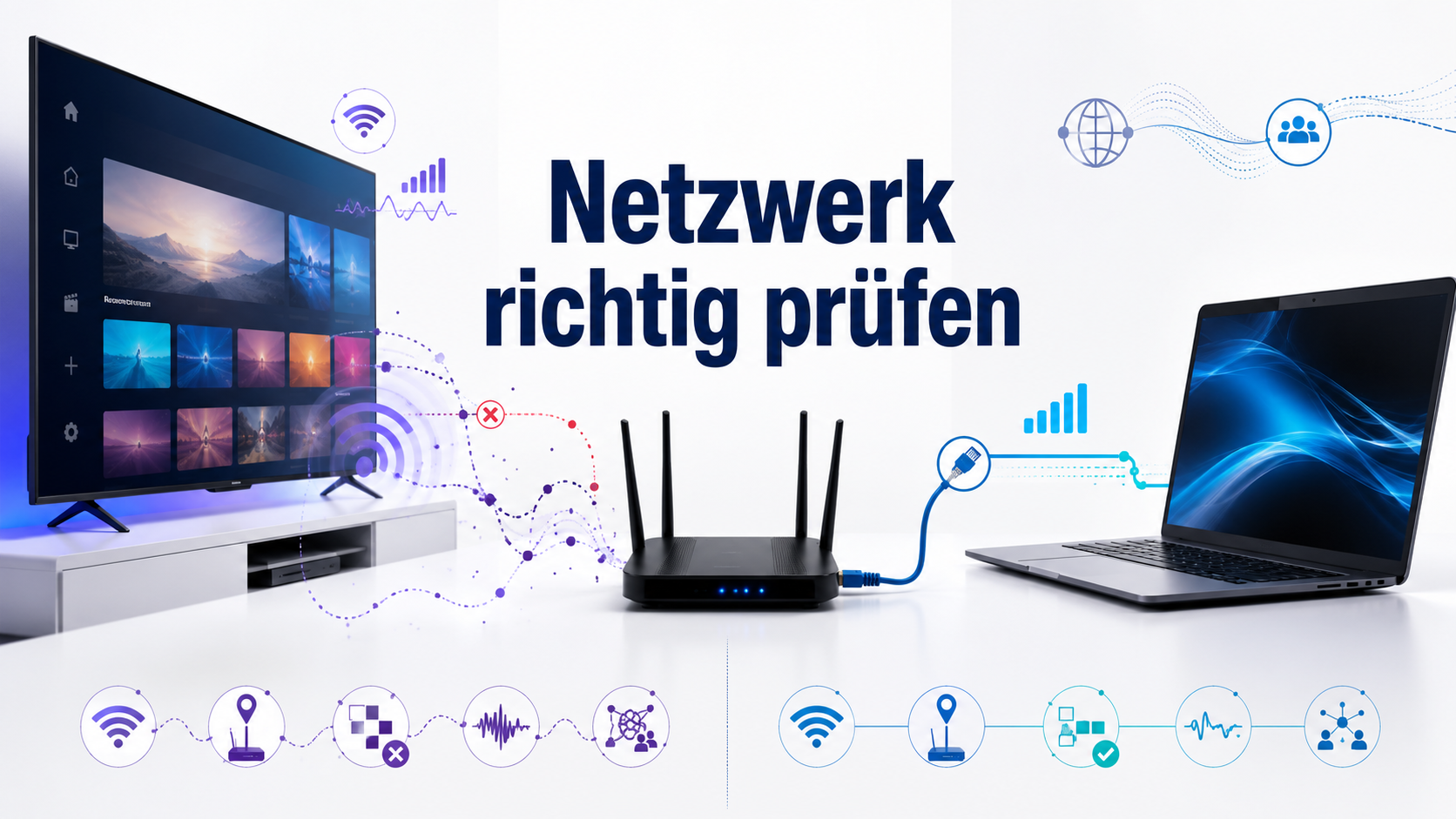
Ein volles WLAN-Symbol zeigt nicht, ob die Funkverbindung störungsfrei ist. Wände, Nachbarnetze, Bluetooth-Geräte, große Entfernungen oder ein ungünstig platzierter Router können kurze Aussetzer verursachen. Besonders Smart TVs stehen häufig direkt an einer Wand oder in einem Möbelstück, wo das Signal schlechter ankommt.
So testen Sie
Stellen Sie das Gerät näher an den Router oder verwenden Sie vorübergehend ein LAN-Kabel.
So bewerten Sie
Ist die Wiedergabe per LAN stabil, liegt das Problem wahrscheinlich in der Funkverbindung.
2. Paketverlust und Jitter
Bei Paketverlust erreichen einzelne Datenpakete ihr Ziel nicht. Jitter beschreibt schwankende Laufzeiten der Pakete. Beides kann einen Stream stören, obwohl die durchschnittliche Geschwindigkeit hoch ist. Typische Anzeichen sind kurze Stopps, plötzliches Nachladen oder eine Wiedergabe, die nach einigen Minuten unregelmäßig wird.
Ein einzelner Speedtest reicht zur Erkennung oft nicht. Vergleichen Sie mehrere Tests zu unterschiedlichen Zeiten und achten Sie vor allem auf Schwankungen. Ein dauerhaft stabiles LAN-Ergebnis ist aussagekräftiger als ein einmaliger hoher WLAN-Wert.
3. Überlastetes Heimnetz
Downloads, Cloud-Backups, Videokonferenzen, Spieleupdates und weitere Streams teilen sich dieselbe Verbindung. Selbst bei einem schnellen Tarif kann ein Router oder WLAN-Kanal unter paralleler Last instabil werden. Prüfen Sie deshalb, ob das Buffering nur auftritt, wenn andere Geräte aktiv sind.
Pausieren Sie testweise größere Downloads und automatische Sicherungen. Starten Sie anschließend denselben Stream erneut. Wenn die Wiedergabe sofort stabiler wird, sollte die Last im Heimnetz verteilt oder priorisiert werden.
4. Router, Repeater oder Powerline als Engpass
Ein alter Router, ein falsch platzierter Repeater oder eine schwankende Powerline-Verbindung kann die tatsächliche Qualität begrenzen. Mehrere Funkstationen bedeuten nicht automatisch ein besseres Netz. Ein Gerät kann sich mit einem weiter entfernten Zugangspunkt verbinden oder beim Wechsel kurz die Verbindung verlieren.
Starten Sie Router und Repeater geordnet neu. Testen Sie danach zuerst ohne zusätzliche Zwischenstation. Wird die Verbindung besser, sollte die Position oder Konfiguration des Repeaters überprüft werden.
5. Ungünstiges Internet-Routing
Ihre Verbindung kann zu allgemeinen Webseiten schnell sein, während der Weg zu einer bestimmten entfernten Quelle instabil ist. Unterschiedliche Ziele werden über unterschiedliche Netze und Übergänge erreicht. Deshalb kann ein normaler Speedtest gute Werte zeigen, obwohl ein bestimmter Datenweg Probleme verursacht.
Typisch ist, dass mehrere Geräte im selben Haushalt gleichzeitig betroffen sind, während andere Streamingdienste normal laufen. Notieren Sie Uhrzeit und betroffene Inhalte. Diese Angaben helfen dem Support, Last- oder Routingprobleme einzugrenzen.
6. DNS wird als Hauptursache überschätzt
DNS übersetzt Domainnamen in technische Adressen. Eine langsame Namensauflösung kann den Start einer Verbindung verzögern. Während ein Stream bereits läuft, ist DNS jedoch selten die Hauptursache für wiederkehrendes Buffering.
Ein DNS-Wechsel kann getestet werden, sollte aber nicht die erste Maßnahme sein. Prüfen Sie vorher LAN, Paketverluste, Player, Speicher und VPN. Bleibt das Problem unverändert, stellen Sie die ursprüngliche DNS-Konfiguration wieder her.
7. VPN oder Proxy verlangsamt die Verbindung
Ein VPN leitet den Datenverkehr über einen zusätzlichen Server. Je nach Entfernung, Auslastung und Protokoll können Latenz und Schwankungen steigen. Ein kostenloser oder überlasteter VPN-Dienst kann die Wiedergabe deutlich verschlechtern.
Testen Sie denselben Stream zur gleichen Zeit einmal mit und einmal ohne VPN. Wird die Wiedergabe ohne VPN stabil, sollte ein anderer Standort, ein anderes Protokoll oder der Verzicht auf den Tunnel geprüft werden. Verwenden Sie VPN-Dienste nur im Rahmen der geltenden Regeln und Nutzungsbedingungen.
8. Voller oder beschädigter Player-Cache
Player speichern temporäre Daten, EPG-Informationen, Bilder und Einstellungen. Ein überfüllter oder beschädigter Cache kann langsame Menüs, Abstürze oder Wiedergabeprobleme verursachen. Leeren Sie zuerst nur den Cache und starten Sie die App neu.
Unser IPTV Player Vergleich 2026 hilft, einen zweiten Player für einen sauberen Vergleich auszuwählen.
9. Zu wenig Speicher oder Arbeitsspeicher
Streaming-Sticks und ältere Smart TVs haben oft begrenzte Ressourcen. Viele installierte Apps, große EPG-Daten, Hintergrundprozesse und fast voller Speicher können die Bedienung und Wiedergabe beeinträchtigen.
Entfernen Sie ungenutzte Apps, schließen Sie Hintergrundanwendungen und starten Sie das Gerät vollständig neu. Prüfen Sie anschließend denselben Stream. Bei einem sehr alten Gerät kann ein aktueller Streaming-Stick oder eine Android-TV-Box sinnvoller sein. Der Ratgeber IPTV Geräte 2026 zeigt die wichtigsten Unterschiede.
10. Falscher Decoder oder nicht passender Codec
Viele Player bieten Hardware- und Software-Decoding. Hardware-Decoding nutzt den Medienchip des Geräts und ist meist effizient. Bei einzelnen Formaten oder älteren Geräten kann jedoch der andere Decoder stabiler laufen.
Ändern Sie die Einstellung nur testweise und starten Sie die App danach neu. Wird das Bild schwarz, bleibt der Ton aus oder verschlechtert sich die Leistung, wechseln Sie zurück. Eine Decoder-Änderung sollte immer mit demselben Stream verglichen werden.
11. Veraltete App, Firmware oder Systemkomponente
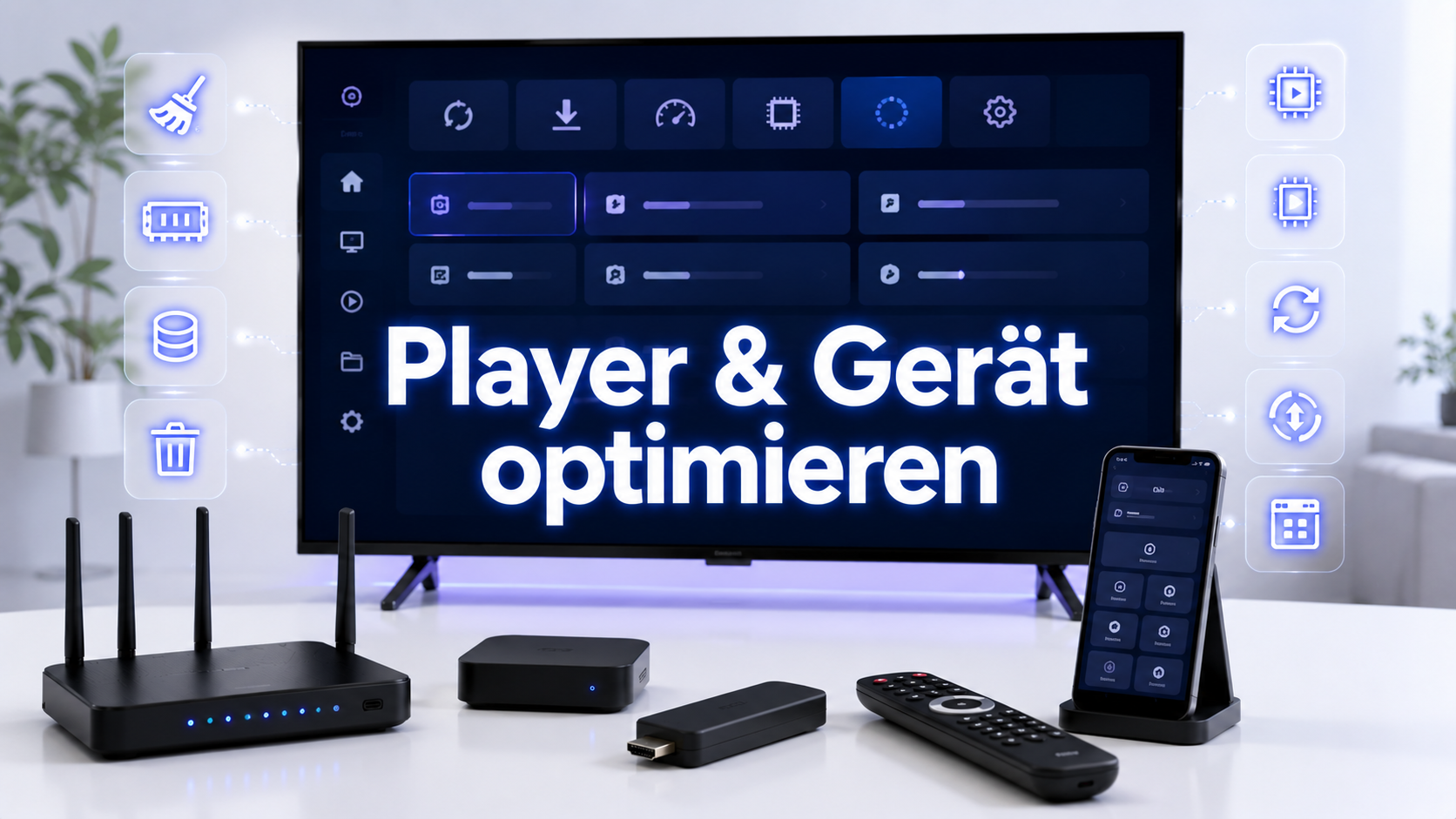
Eine alte Player-Version kann Fehler enthalten oder neue Medienformate schlechter verarbeiten. Dasselbe gilt für das Betriebssystem des Streaming-Geräts. Prüfen Sie Updates im offiziellen App-Store und in den Geräteeinstellungen.
Installieren Sie keine modifizierten APK-Dateien und keine angeblich freigeschalteten Premium-Versionen aus unbekannten Quellen. Solche Dateien können veraltet, manipuliert oder unsicher sein. Die Anleitung Smart IPTV Pro Download erklärt die sichere Auswahl von App-Quellen.
12. Server- oder Quellenüberlastung
Wenn alle lokalen Tests erfolgreich sind, kann die entfernte Quelle beteiligt sein. Ein Hinweis ist, dass dieselben Probleme auf mehreren Geräten, über LAN und in verschiedenen Playern auftreten. Wiederholt sich das Buffering besonders zu bestimmten Uhrzeiten, sollte der Anbieter die betroffenen Inhalte prüfen.
Testen Sie mehrere Kategorien. Läuft nur ein einzelner Stream schlecht, melden Sie genau diesen. Sind viele unterschiedliche Inhalte gleichzeitig betroffen, nennen Sie zusätzlich Uhrzeit, Gerät, App und Verbindungsart.
13. Zu hohe Qualitätsstufe für Gerät oder Verbindung
Eine hohe Auflösung benötigt nicht nur Bandbreite, sondern auch passende Hardware und stabile Dekodierung. Ein älterer Fernseher oder Stick kann mit bestimmten Formaten überfordert sein, obwohl die Internetleitung schnell genug ist.
Vergleichen Sie testweise eine niedrigere Qualitätsstufe. Läuft diese stabil, während eine höhere Variante regelmäßig stoppt, sollten Geräteleistung, Codec und Netzwerk getrennt geprüft werden. Die beste Einstellung ist die höchste Qualitätsstufe, die dauerhaft stabil läuft.
Lösungen in der richtigen Reihenfolge
1. Stream vergleichen
Anderen Eintrag und eine andere Kategorie öffnen.
2. LAN verwenden
WLAN als Fehlerquelle vorübergehend ausschließen.
3. Geräte neu starten
Router, Player und Streaming-Gerät kontrolliert neu starten.
4. Cache prüfen
Cache leeren, ohne sofort alle App-Daten zu löschen.
5. Zweiten Player testen
App-spezifische Probleme erkennen.
6. Zweites Gerät testen
Geräteleistung und Betriebssystem vergleichen.
7. VPN deaktivieren
Zusätzliche Route als Ursache ausschließen.
8. Decoder vergleichen
Hardware und Software einzeln testen.
9. Support kontaktieren
Dokumentierte Ergebnisse statt allgemeiner Beschreibung senden.
Wann der Support helfen sollte
Kontaktieren Sie den Support, wenn das Problem auf mehreren Geräten und Playern auftritt, über LAN bestehen bleibt oder nur bestimmte Inhalte betroffen sind. Eine präzise Nachricht spart Zeit.
- Gerät und Betriebssystem
- Name und Version des Players
- WLAN oder LAN
- Uhrzeit des Problems
- einzelner Stream oder mehrere Kategorien
- Ergebnis mit zweitem Player oder Gerät
- VPN aktiv oder deaktiviert
Bei der Installation auf Fire TV hilft zusätzlich unser Ratgeber Smart IPTV auf Firestick. Für die allgemeine Einrichtung finden Sie die Schritte unter Smart IPTV Pro installieren.
Fazit: IPTV Buffering trotz schnellem Internet systematisch lösen
IPTV Buffering trotz schnellem Internet bedeutet nicht automatisch, dass die gebuchte Geschwindigkeit zu niedrig ist. Häufiger liegen die Ursachen in WLAN-Störungen, Paketverlusten, paralleler Netzlast, einem überlasteten Gerät, Player-Cache, Decoder-Einstellungen, VPN oder einer entfernten Quelle.
Beginnen Sie mit einem anderen Stream und einem LAN-Test. Vergleichen Sie danach Player und Gerät, bevor Sie DNS, Decoder oder weitere technische Einstellungen verändern. Dokumentieren Sie die Ergebnisse und senden Sie dem Support konkrete Angaben. So wird aus einem allgemeinen Buffering-Problem eine klar eingrenzbare Ursache.
Passende nächste Ratgeber
FAQ zu IPTV Buffering trotz schnellem Internet
Warum ruckelt IPTV trotz hoher Downloadgeschwindigkeit?
Eine hohe Downloadgeschwindigkeit sagt wenig über Paketverluste, Jitter, WLAN-Störungen, Geräteleistung oder Serverauslastung aus. Für stabile Wiedergabe müssen die Daten gleichmäßig und ohne häufige Unterbrechungen ankommen.
Hilft ein LAN-Kabel gegen IPTV Buffering?
Oft ja. LAN entfernt viele typische WLAN-Störquellen. Läuft derselbe Stream per LAN stabil, aber per WLAN nicht, liegt die Ursache wahrscheinlich im Heimnetz oder in der Funkverbindung.
Kann der IPTV Player Buffering verursachen?
Ja. Ein voller Cache, falsche Decoder-Einstellungen, eine veraltete App oder zu wenig Gerätespeicher können die Wiedergabe stören. Ein Test mit einem zweiten Player hilft bei der Eingrenzung.
Sollte ich bei Buffering den DNS-Server ändern?
Ein DNS-Wechsel kann bei langsamer Namensauflösung helfen, löst aber selten dauerhaftes Buffering während eines bereits laufenden Streams. Prüfen Sie zuerst WLAN, LAN, Paketverluste, Player und Gerät.
Kann ein VPN IPTV langsamer machen?
Ja. Ein VPN fügt einen zusätzlichen Übertragungsweg hinzu und kann Geschwindigkeit, Latenz und Stabilität verschlechtern. Zum Vergleich sollte derselbe Stream einmal mit und einmal ohne VPN getestet werden.
Wie erkenne ich, ob der Server die Ursache ist?
Wenn mehrere Geräte und Player im selben Netzwerk betroffen sind, andere Internetdienste stabil laufen und die Probleme besonders zu bestimmten Zeiten auftreten, kann eine entfernte Quelle oder Serverauslastung beteiligt sein.
Wie viel freier Speicher sollte ein Streaming-Gerät haben?
Es gibt keinen universellen Mindestwert. Wichtig ist, dass genügend freier Speicher für App-Daten, Cache und Updates vorhanden ist. Bei dauerhaft fast vollem Speicher sollten unnötige Apps und Dateien entfernt werden.
Was soll ich dem Support bei IPTV Buffering mitteilen?
Nennen Sie Gerät, App, Verbindungsart, Uhrzeit, betroffene Inhalte, ob LAN getestet wurde und ob das Problem auch mit einem zweiten Player oder Gerät auftritt. So lässt sich die Ursache schneller eingrenzen.