IPTV EPG funktioniert nicht 2026: Ursachen und Lösungen
IPTV EPG funktioniert nicht, obwohl Live-TV startet? Dann liegt das Problem oft nicht am Stream selbst, sondern an EPG-Refresh, Zeitzone, App-Cache, Zuordnung der Sender oder an der EPG-Datenquelle. Mit einem sauberen Ablauf können Sie den Fehler schneller eingrenzen und vermeiden unnötige Änderungen an funktionierenden Einstellungen.
EPG prüfen lassen
IPTV EPG funktioniert nicht – das Wichtigste in Kürze
- Prüfen Sie zuerst, ob Live-TV funktioniert und nur der EPG fehlt.
- Starten Sie einen manuellen EPG-Refresh in der App.
- Laden Sie Playlist oder Xtream-Zugang sauber neu.
- Kontrollieren Sie Datum, Uhrzeit, Zeitzone und Sommerzeit am Gerät.
- Leeren Sie den App-Cache, bevor Sie alle Daten löschen.
- Vergleichen Sie den Zugang mit einem zweiten Player oder Gerät.
- Bei M3U kann eine separate EPG-Quelle oder Zuordnung nötig sein.
- Wenn der EPG nur zu falschen Zeiten erscheint, liegt die Ursache oft an der Gerätezeit.
- Wenn EPG auf mehreren Geräten fehlt, sollte die Datenquelle geprüft werden.
Inhaltsverzeichnis
Was EPG bei IPTV bedeutet
Der EPG, also der elektronische Programmführer, zeigt an, welche Sendung gerade läuft, was als Nächstes folgt und welche Inhalte zu welcher Uhrzeit geplant sind. Viele Nutzer merken erst dann, wie wichtig der EPG ist, wenn er fehlt: Die Sender starten zwar, aber die Navigation, Orientierung und Timer-Logik wird deutlich schlechter.
Wenn IPTV EPG funktioniert nicht, muss der Stream selbst nicht defekt sein. Oft laufen Live-Kanäle normal, während Programmdaten leer bleiben, um eine Stunde verschoben sind oder nicht aktualisiert werden. Genau deshalb sollte EPG getrennt von Bild- oder Buffering-Problemen geprüft werden.
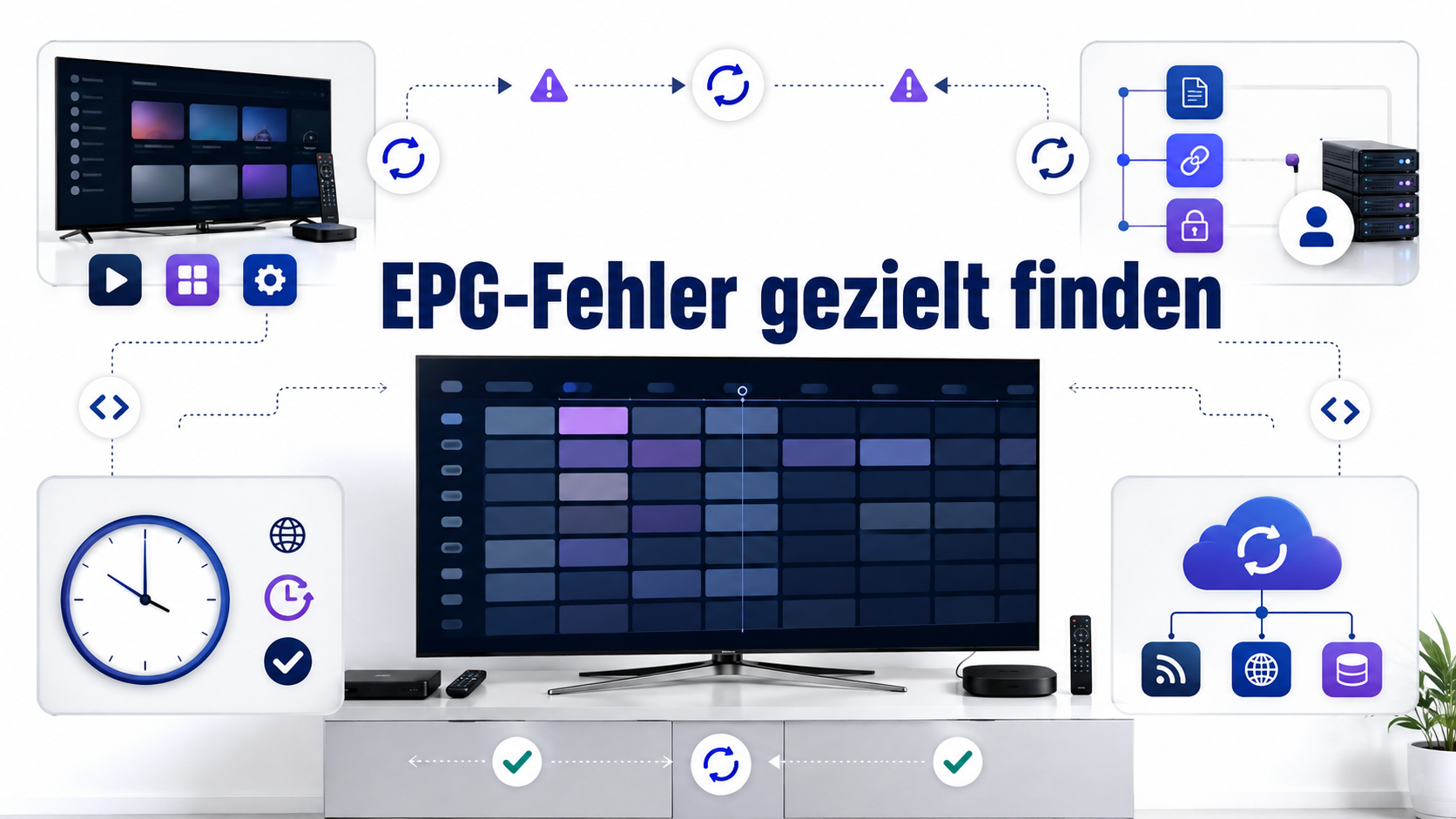
Schnellcheck bei EPG-Problemen
- App neu öffnen: Prüfen Sie, ob der EPG nur temporär nicht geladen wurde.
- EPG manuell aktualisieren: Viele Player bieten einen Refresh oder Reload an.
- Uhrzeit kontrollieren: Falsche Uhrzeit oder Zeitzone verschiebt Sendungen sichtbar.
- Playlist neu laden: Vor allem bei M3U oder geänderten Zugangsdaten sinnvoll.
- Zweiten Player testen: So erkennen Sie schneller, ob die App selbst beteiligt ist.
- Zweites Gerät vergleichen: Damit lässt sich unterscheiden, ob das Problem lokal oder quellenbezogen ist.
1. EPG wurde nicht neu geladen
Viele Player aktualisieren den Programmführer nicht in jedem Moment vollständig im Hintergrund. Besonders nach dem ersten Hinzufügen einer Playlist, nach längerer Nichtbenutzung oder nach Änderungen am Zugang kann ein manueller EPG-Refresh nötig sein. Öffnen Sie dazu die Einstellungen des Players oder die Playlist-Optionen und suchen Sie nach Begriffen wie „Refresh“, „Reload EPG“ oder „Update Guide“.
Warten Sie nach dem Refresh etwas ab. EPG-Daten werden nicht immer sofort sichtbar, vor allem bei größeren Datenmengen. Wenn nur ein Teil der Sender geladen wird, starten Sie den Refresh nicht ständig neu, sondern geben Sie dem Player Zeit, die Zuordnung zu verarbeiten.
2. Playlist oder Login sauber neu laden
Wenn der EPG weiter leer bleibt, sollten Sie den Zugang selbst prüfen. Bei Xtream Codes wird der EPG oft direkt mit den Login-Daten eingebunden. Bei M3U ist die Situation je nach App komplexer. Laden Sie die Playlist oder den Login einmal sauber neu, ohne sofort zusätzliche Einstellungen zu verändern.
Wichtig ist dabei, dass keine Tippfehler, Leerzeichen oder alte Datenreste im Player verbleiben. Wenn Sie bereits viele Änderungen vorgenommen haben, kann ein neuer Test-Eintrag in derselben App oder ein zweiter Player sinnvoll sein. Für die allgemeine Einrichtung hilft der Smart IPTV Pro Guide. Die Schritt-für-Schritt-Basis finden Sie außerdem unter Smart IPTV Pro installieren.
3. Uhrzeit und Zeitzone prüfen
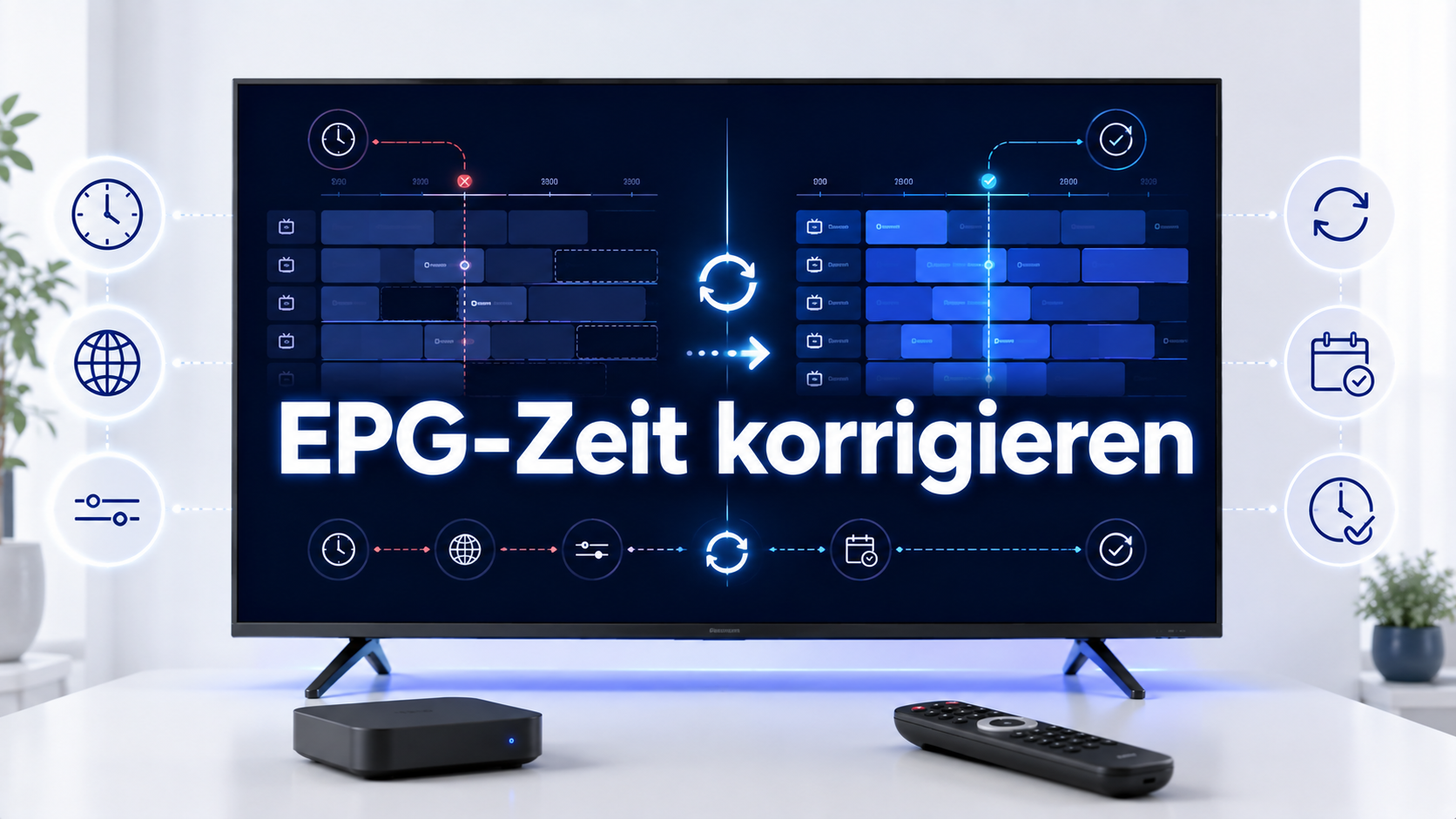
Eine der häufigsten Ursachen für einen scheinbar defekten EPG ist eine falsche Gerätezeit. Wenn Datum, Zeitzone oder Sommerzeit nicht stimmen, werden Programminformationen oft verschoben angezeigt. Die Daten sind dann nicht unbedingt leer, sondern schlicht zeitlich falsch einsortiert.
Kontrollieren Sie deshalb in den Systemeinstellungen des Smart TVs, Fire TV Sticks oder Android-TV-Geräts: Datum, Uhrzeit, automatische Zeitsynchronisierung, Zeitzone und Sommerzeit. Danach schließen Sie den Player vollständig und öffnen ihn erneut. Erst dann prüfen Sie, ob der EPG korrekt einsortiert ist.
4. Player oder App als Ursache
Nicht jede IPTV-App verarbeitet EPG-Daten gleich gut. Manche Player sind bei Xtream Codes stärker automatisiert, andere erlauben mehr manuelle Kontrolle, wieder andere zeigen bei großen Datenmengen Verzögerungen. Wenn IPTV EPG funktioniert nicht nur in einer App, sollten Sie nicht sofort vom schlimmsten Fall ausgehen.
Vergleichen Sie den Zugang mit einem zweiten Player, sofern Ihr Gerät dies zulässt. Unser IPTV Player Vergleich 2026 erklärt die Unterschiede zwischen Smarters, IBO Player Pro und TiviMate. Lädt derselbe Zugang in einer zweiten App sauber, liegt die Ursache sehr wahrscheinlich eher am Player als an der EPG-Quelle.
5. Cache und temporäre Daten
Ein beschädigter oder veralteter Cache kann dazu führen, dass der Player weiterhin alte EPG-Daten anzeigt oder gar keine neuen Informationen lädt. Leeren Sie deshalb zuerst nur den Cache. Dadurch werden temporäre Dateien entfernt, ohne dass alle Zugangsdaten sofort verloren gehen.
Nach der Cache-Leerung schließen Sie die App komplett, starten das Gerät bei Bedarf neu und laden den EPG erneut. Erst wenn das ohne Erfolg bleibt, sollten Sie über eine vollständige Neueinrichtung nachdenken.
6. M3U, Xtream und XMLTV richtig verstehen
Bei Xtream Codes erfolgt die Einbindung von Kategorien und EPG oft geschlossener und automatischer. Bei M3U kann die Streamliste separat vorliegen, während der EPG zusätzlich über eine XMLTV-Quelle geladen oder intern zugeordnet werden muss. Viele Missverständnisse entstehen, wenn Nutzer annehmen, dass jede M3U automatisch denselben EPG-Komfort wie Xtream bietet.
Das bedeutet nicht, dass M3U schlecht ist. Es bedeutet nur, dass der Player möglicherweise mehr manuelle Zuordnung oder einen saubereren Refresh braucht. Wenn Sie unsicher sind, welche Login-Methode besser zu Ihrem Gerät passt, prüfen Sie auch Welches IPTV Abo passt zu Ihnen? sowie den kompletten Einrichtungsablauf im Hauptguide.
7. Sender-Zuordnung und Mapping
Manchmal ist der EPG nicht grundsätzlich leer, sondern einzelnen Sendern falsch zugeordnet. Dann sehen Sie Programmdaten, die nicht zum Kanal passen, oder bestimmte Sender bleiben ohne Guide. Ursache ist häufig eine unvollständige oder abweichende Zuordnung von Senderkennungen.
Einige Player erlauben manuelles Matching oder EPG-Zuordnung je Sendergruppe. Wenn die App diese Funktion anbietet, vergleichen Sie zuerst nur wenige problematische Einträge. Wenn die Zuordnung auf vielen Sendern gleichzeitig fehlt, ist oft eher die EPG-Quelle oder der Datensatz selbst das Thema als Ihr Gerät.
8. App oder Firmware veraltet
Veraltete Player-Versionen oder alte Systemsoftware können EPG-Probleme verursachen, selbst wenn der Rest scheinbar noch funktioniert. Prüfen Sie Updates im offiziellen Store oder in den Geräteeinstellungen. Gerade bei Smart TVs und Fire-TV-Geräten lohnt sich ein Blick auf Systemupdates, weil Zeit- und Netzwerkkomponenten darin mitbetroffen sein können.
Installieren Sie keine modifizierten oder dubiosen APK-Dateien aus unbekannten Quellen. Solche Dateien können veraltet oder fehlerhaft sein. Für saubere Quellen lesen Sie bei Bedarf den Beitrag Smart IPTV Pro App sicher herunterladen.
9. Gerät neu starten und Speicher prüfen
Ein Streaming-Gerät oder Smart TV mit wenig freiem Speicher kann EPG-Daten langsamer verarbeiten. Vor allem wenn viele Apps installiert sind, Bilder, Vorschauen und EPG-Tabellen zwischengespeichert werden, wird das Laden unzuverlässig. Prüfen Sie freien Speicher und schließen Sie unnötige Hintergrund-Apps.
Danach führen Sie einen vollständigen Neustart des Geräts aus. Ein echter Neustart ist wirkungsvoller als nur das schnelle Verlassen der App. Falls Sie häufiger Probleme mit Leistung und Bedienung haben, hilft auch der Überblick in Smart IPTV auf Firestick für Fire-TV-Nutzer.
10. EPG-Datenquelle liefert gerade nichts
Wenn der EPG auf mehreren Geräten und in verschiedenen Playern gleichzeitig fehlt, obwohl Stream und Zugang grundsätzlich funktionieren, sollte die Datenquelle geprüft werden. In diesem Fall ist das Problem oft nicht lokal. Häufig sieht man dann entweder komplett leere Guide-Daten oder nur ältere Informationen, die nicht mehr aktualisiert werden.
Hier hilft Ihre Dokumentation: Uhrzeit, App, Gerät, Login-Methode und die Info, dass der Fehler auf mehreren Geräten reproduzierbar ist. So kann der Support die EPG-Quelle gezielter prüfen, statt allgemeine Standardantworten zu senden.
11. Vergleich mit anderem Gerät
Ein sehr praktischer Test ist der Vergleich mit einem zweiten Gerät. Laden Sie denselben Zugang auf einem anderen kompatiblen System. Wenn der EPG dort korrekt angezeigt wird, liegt die Ursache wahrscheinlich am ersten Gerät oder an dessen App-Konfiguration. Bleibt der EPG auf beiden Geräten leer, ist eher die Datenquelle, Zuordnung oder Login-Methode beteiligt.
Für einen Überblick, auf welchen Systemen welche Apps sinnvoll laufen, kann der Beitrag IPTV Anbieter vergleichen indirekt helfen, weil dort auch Kompatibilität und Supportqualität als Auswahlkriterien behandelt werden.
Die richtige Reihenfolge zur Fehlerbehebung
1. EPG aktualisieren
Manuellen Refresh im Player starten und kurz warten.
2. Uhrzeit prüfen
Datum, Zeitzone und Sommerzeit des Geräts kontrollieren.
3. App neu starten
Player komplett schließen und erneut öffnen.
4. Cache leeren
Nur temporäre Daten entfernen, nicht sofort alles zurücksetzen.
5. Playlist neu laden
M3U oder Xtream erneut einlesen und sauber testen.
6. Zweite App testen
Player-spezifische Fehler schneller erkennen.
7. Zweites Gerät testen
Lokal oder quellenbezogen unterscheiden.
8. Support kontaktieren
Konkrete Testdaten mitsenden statt nur „EPG geht nicht“.
Welche Infos der Support wirklich braucht
Wenn IPTV EPG funktioniert nicht und die Basismaßnahmen nicht helfen, sollte Ihre Anfrage an den Support präzise sein. Je genauer Ihre Nachricht ist, desto schneller lässt sich unterscheiden, ob das Problem in der App, am Gerät oder an der EPG-Quelle liegt.
- Gerät und Betriebssystem
- Name des Players
- Login-Methode: Xtream oder M3U
- ob Live-TV funktioniert
- ob EPG komplett fehlt oder nur falsch zeitlich angezeigt wird
- Ergebnis nach EPG-Refresh
- Ergebnis nach Cache-Leerung
- Ergebnis mit zweitem Player oder Gerät
Wenn parallel auch Streaming-Probleme auftreten, lesen Sie zusätzlich IPTV Buffering trotz schnellem Internet, damit Sie EPG- und Wiedergabeprobleme sauber voneinander trennen.
Fazit: IPTV EPG funktioniert nicht? So finden Sie die Ursache
Wenn IPTV EPG funktioniert nicht, ist der Fehler oft systematisch lösbar. Beginnen Sie mit EPG-Refresh, prüfen Sie Uhrzeit und Zeitzone, laden Sie die Playlist sauber neu und testen Sie einen zweiten Player oder ein zweites Gerät. Gehen Sie Schritt für Schritt vor, statt viele Einstellungen gleichzeitig zu ändern.
Besonders wichtig ist die Unterscheidung zwischen lokalem App-Problem, fehlerhafter Gerätezeit und einer quellenbezogenen EPG-Störung. Mit einer sauberen Reihenfolge sparen Sie Zeit und geben dem Support später genau die Informationen, die wirklich helfen.
Passende nächste Ratgeber
FAQ zu IPTV EPG funktioniert nicht
Warum zeigt mein IPTV EPG keine Daten?
Häufige Ursachen sind ein fehlender EPG-Refresh, falsche Zeitzone, eine nicht sauber geladene Playlist, App-Cache-Probleme oder eine EPG-Datenquelle, die gerade keine Daten liefert.
Was ist der Unterschied zwischen EPG und Playlist?
Die Playlist enthält die Streams oder Login-Daten. Der EPG ergänzt dazu Programminformationen wie Titel, Uhrzeiten und laufende Sendungen. Beides kann getrennt funktionieren oder getrennt Fehler zeigen.
Hilft ein Neustart bei EPG-Problemen?
Oft ja. Starten Sie zuerst den Player neu, danach bei Bedarf das Gerät. So werden temporäre Fehler, hängende Synchronisationen oder veraltete Daten neu geladen.
Warum ist die EPG-Zeit um eine Stunde falsch?
Meist ist die Zeitzone, Sommerzeit oder die automatische Uhrzeitsynchronisierung am Gerät falsch eingestellt. Prüfen Sie zuerst Datum, Uhrzeit und Zeitzone des Smart TVs oder Streaming-Geräts.
Sollte ich den Cache des Players leeren?
Ja, aber zuerst nur den Cache. Dadurch lassen sich veraltete oder beschädigte EPG-Daten entfernen, ohne sofort die komplette App-Konfiguration zu löschen.
Funktioniert EPG mit M3U und Xtream Codes gleich?
Nicht immer. Viele Apps binden den EPG bei Xtream Codes automatisch besser ein, während bei M3U teils eine separate XMLTV-Quelle oder manuelle Zuordnung nötig sein kann.
Was tun, wenn EPG nur in einer App fehlt?
Dann liegt die Ursache oft am Player oder an dessen Einstellungen. Vergleichen Sie mit einem zweiten Player wie Smarters, TiviMate oder IBO Player Pro, sofern dieser für Ihr Gerät geeignet ist.
Wann sollte ich den Support kontaktieren?
Wenn der EPG nach Refresh, Neustart, Zeitprüfung, Cache-Leerung und Test mit einem zweiten Gerät oder Player weiter fehlt, sollten Sie dem Support Gerät, App, Login-Methode und Uhrzeit des Problems senden.